通过 iPhone 上的 EpubLib 实际画面学习操作。截图使用虚构示例,界面为英文,每课均附中文步骤。
示例 ZIP 文件
sample-media.zip
-
出版物
sample-book.epubsample-book.pdf
-
视频
garden-walk.mp4
-
音频
sample-track.mp3
EPUB 和 PDF 可以放在同一个 ZIP 中,选择“出版物”即可一起导入。每次请选择一个 ZIP。
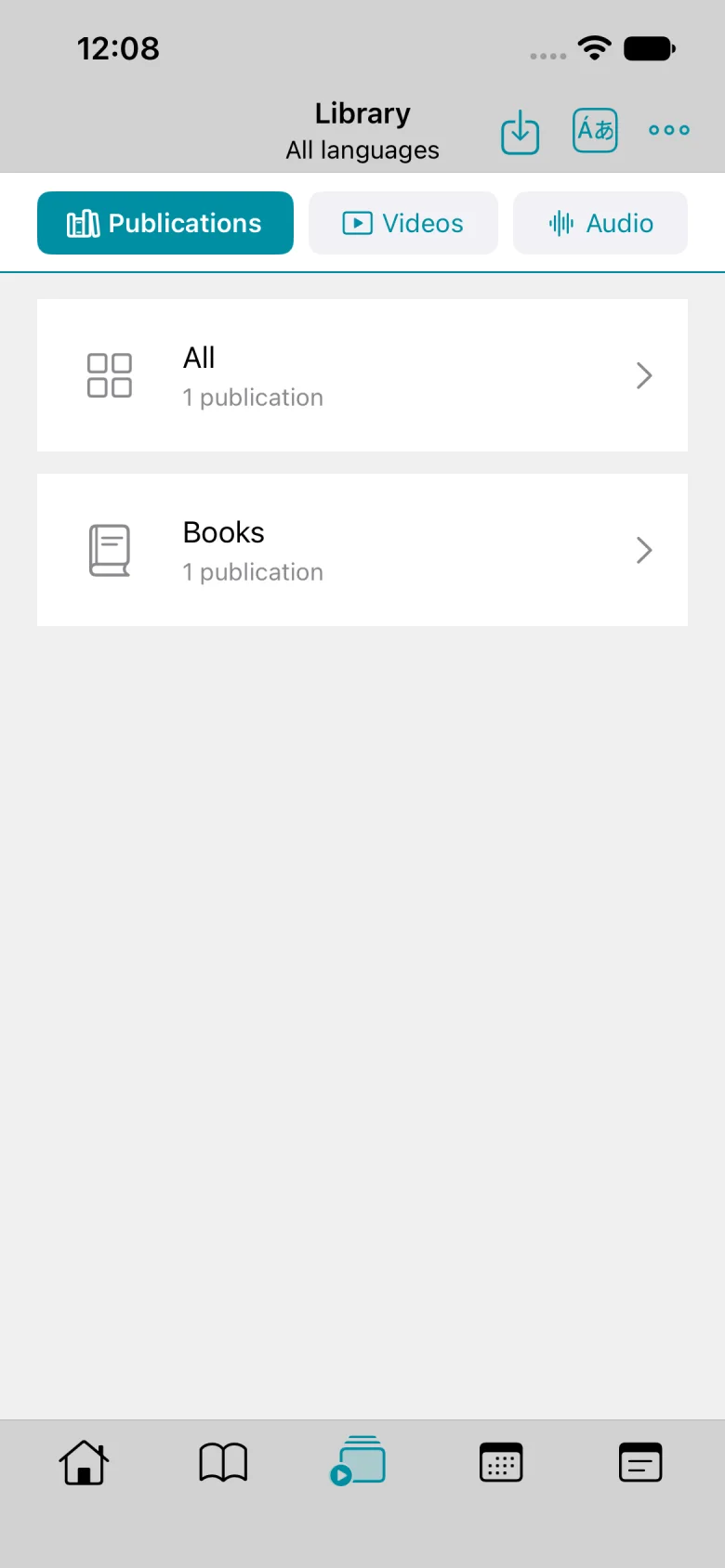
轻点导入图标。此示例从“出版物”开始。
选择“视频”。导入 EPUB 和 PDF 请选择“出版物”,导入 MP3 请选择“音频”。
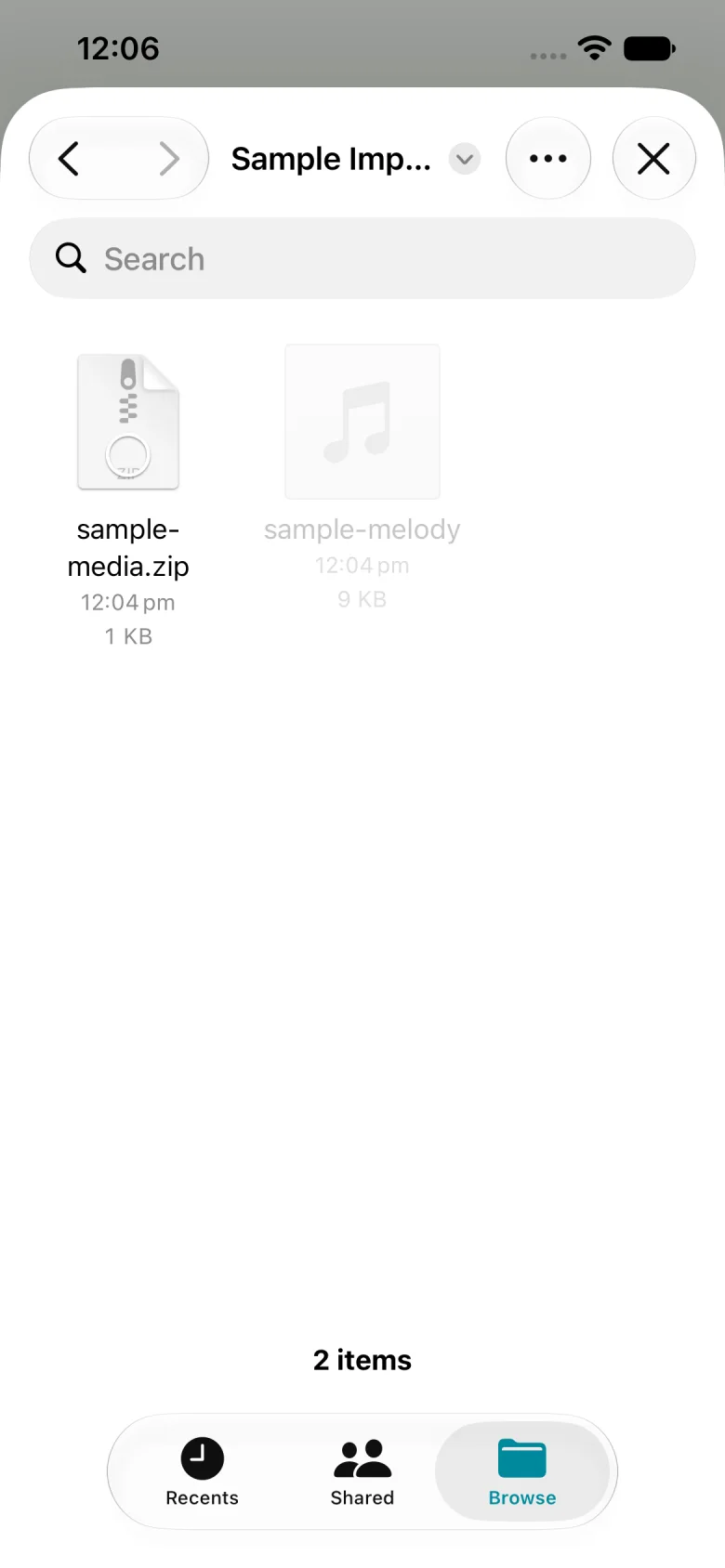
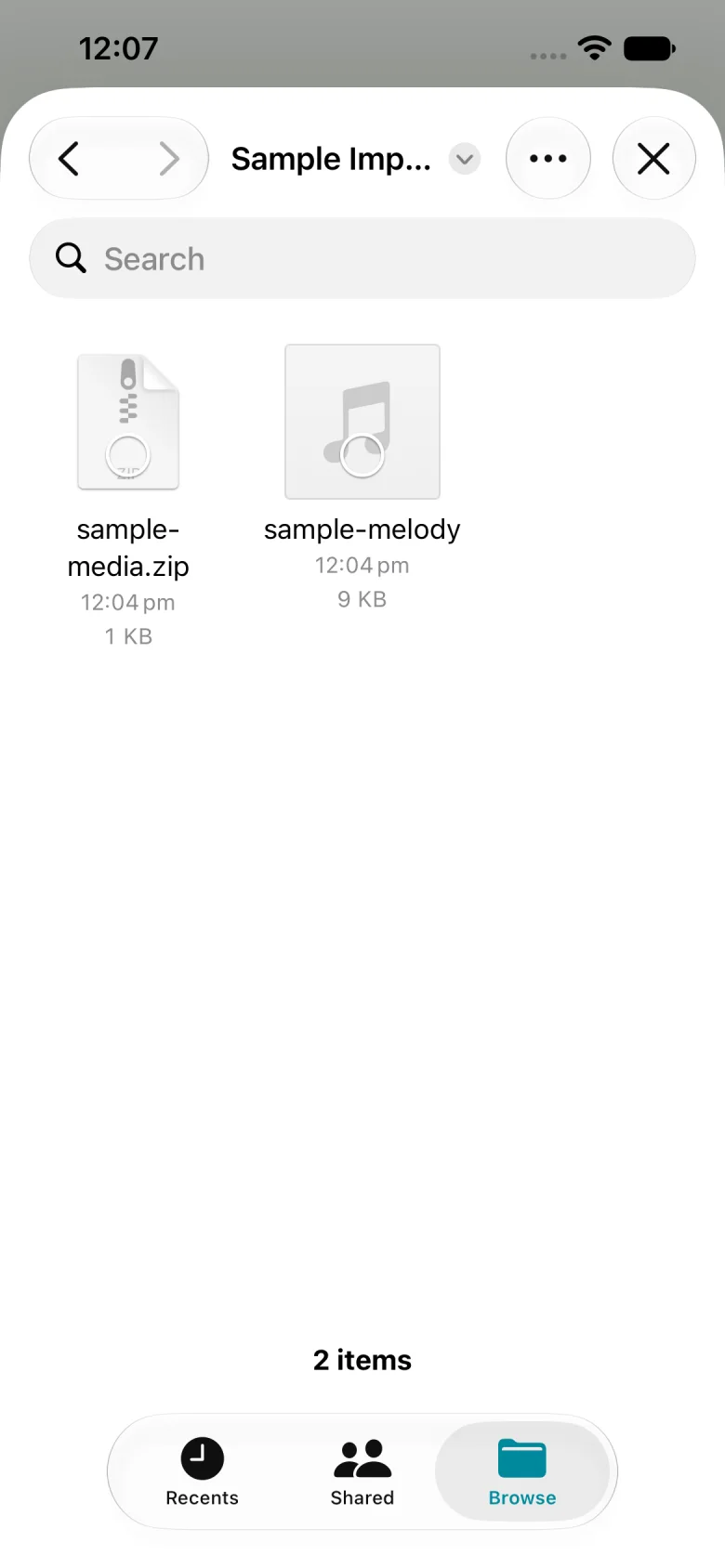
在“文件”中选择 sample-media.zip。
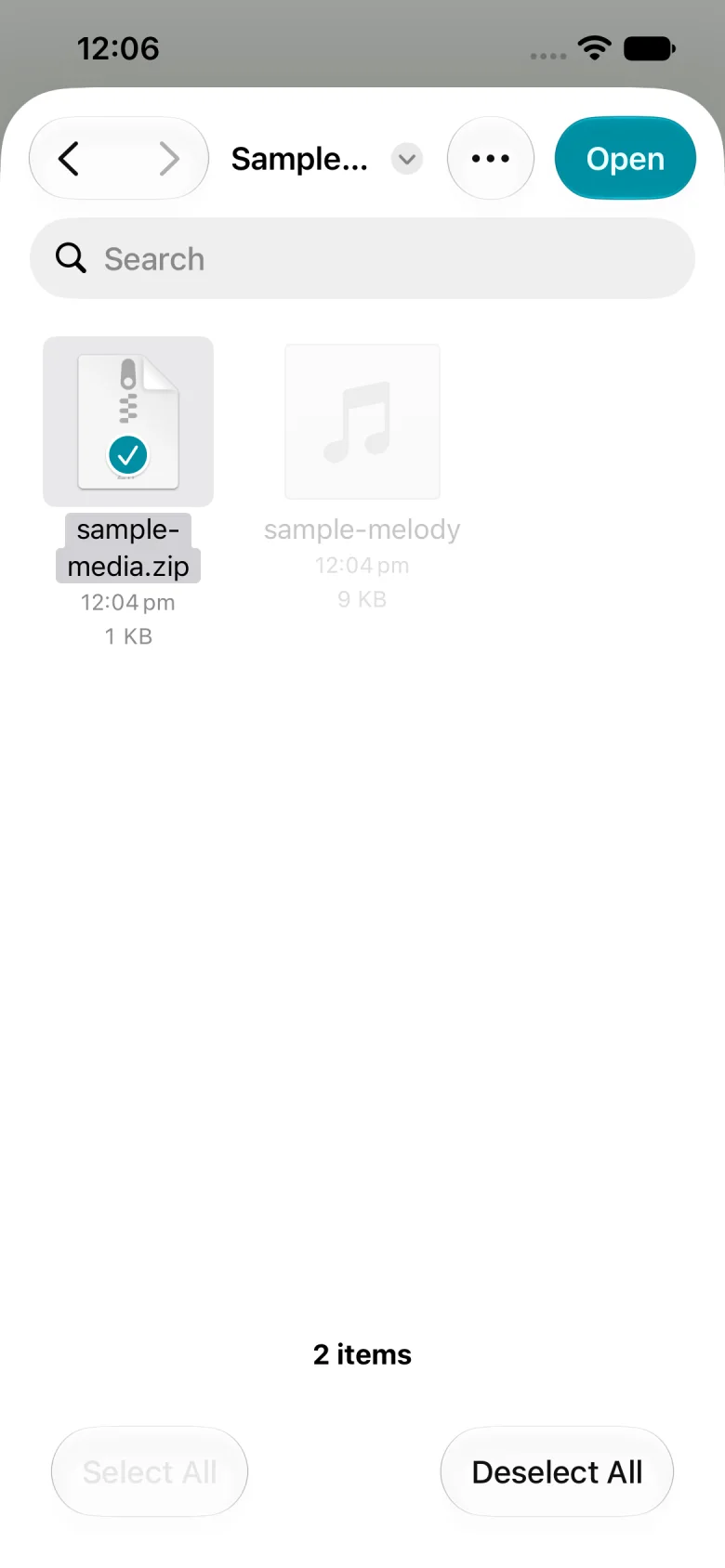
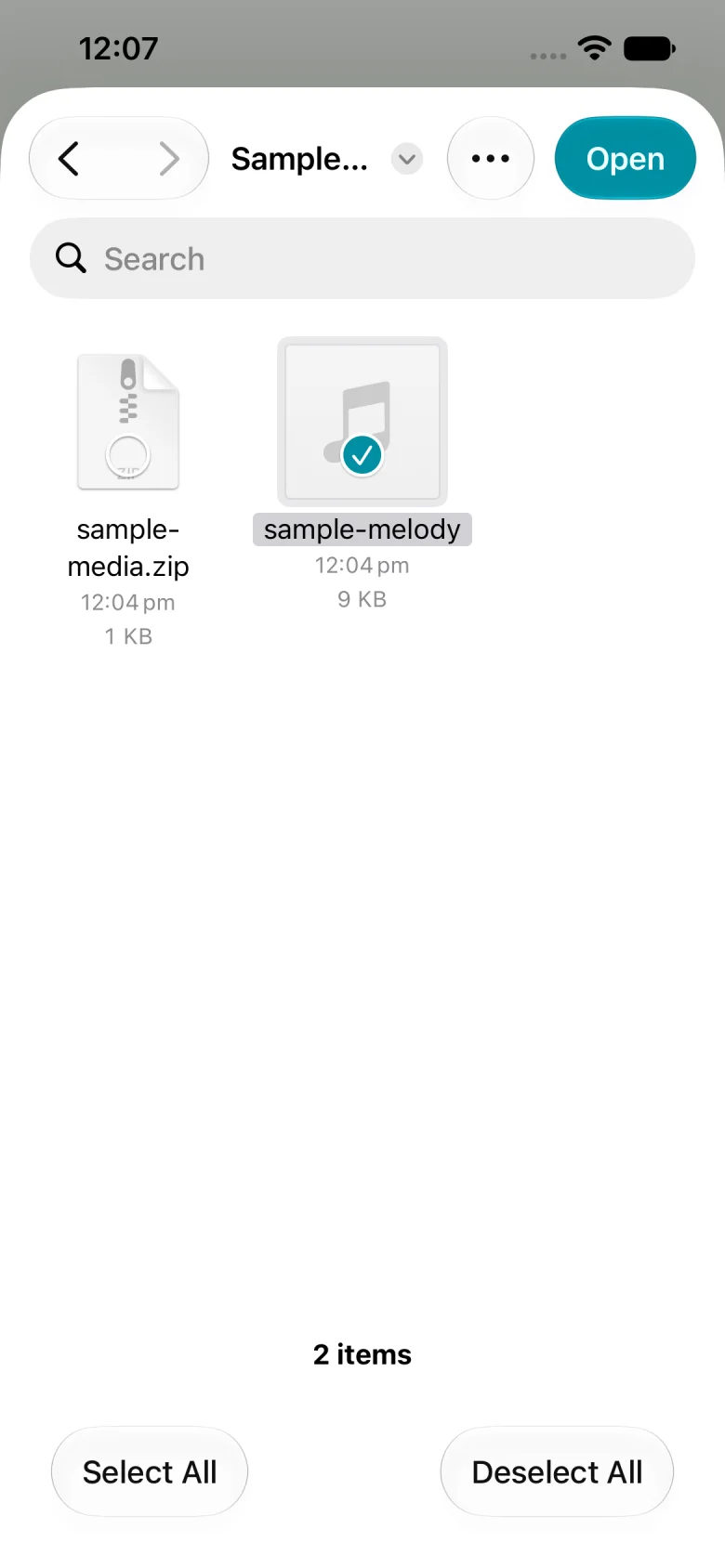
轻点“打开”返回 EpubLib。
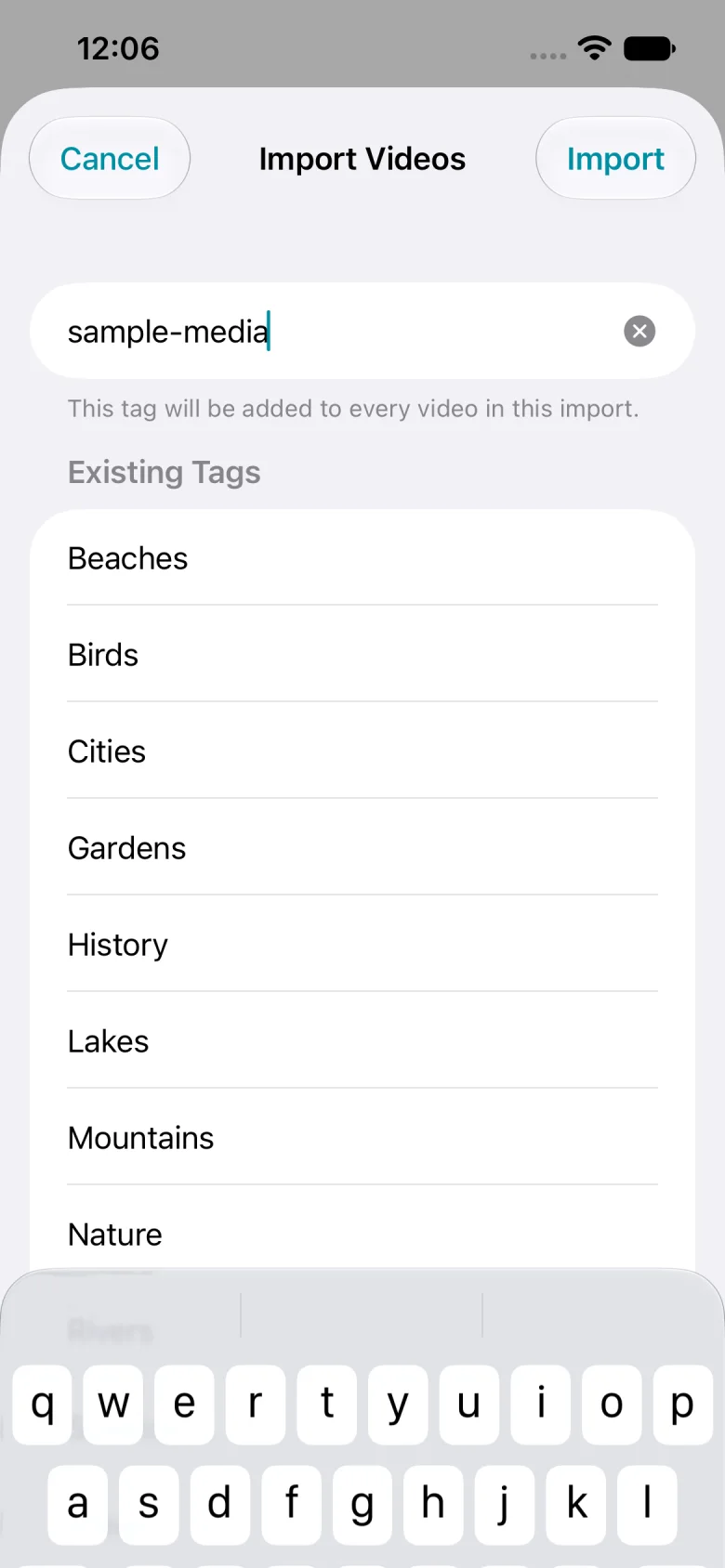
可以保留、更改或清除建议的标签,也可以从下方选择已有标签。然后轻点“导入”。
导入摘要显示已导入一个视频、跳过三个文件。轻点“完成”查看视频。
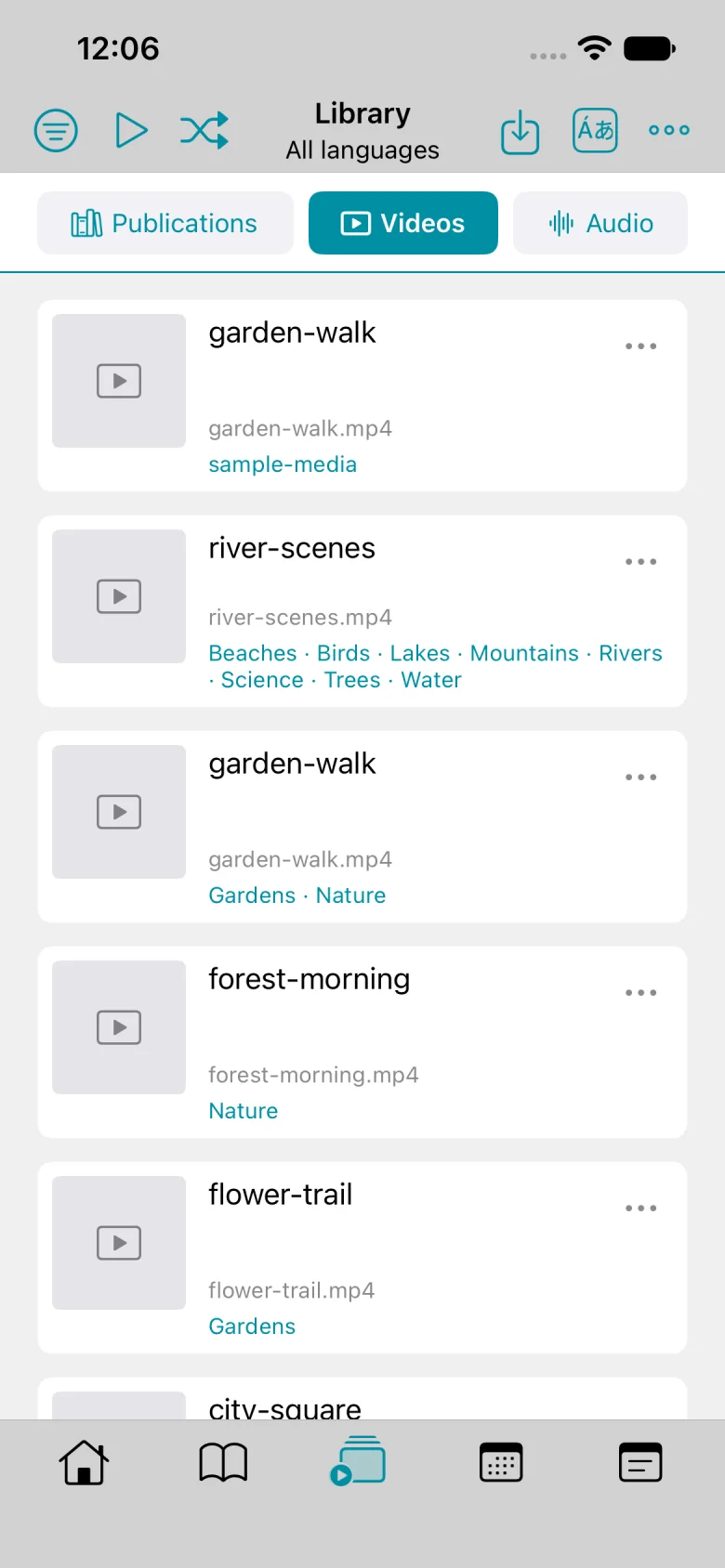
EpubLib 会打开“视频”。导入的短片带有 sample-media 标签。
文字步骤
- 轻点任一面板的导入图标,选择“出版物”(EPUB 和 PDF)、“视频”(MP4)或“音频”(MP3)。
- 在“文件”中选择一个 ZIP,或选择所选类型的单独文件。示例使用包含 sample-book.epub 和 sample-book.pdf 的 sample-media.zip。选择“出版物”即可一起导入这两个文件。
- 导入视频时,可以保留、更改或清除建议的标签,也可以从下方选择已有标签。然后轻点“导入”。
- 查看导入摘要。如果选择“视频”,EpubLib 会导入 garden-walk.mp4,并将 EPUB、PDF 和 MP3 标记为已跳过。
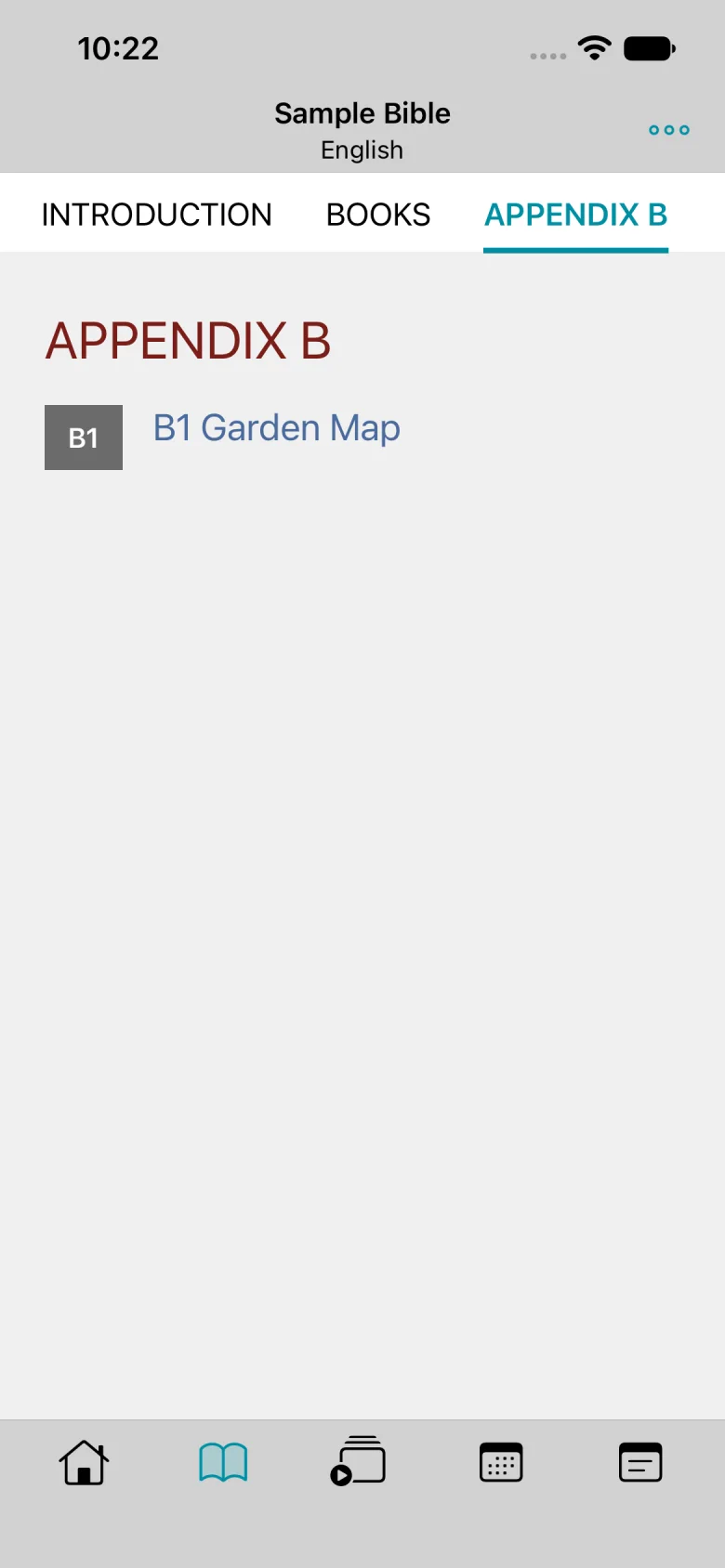
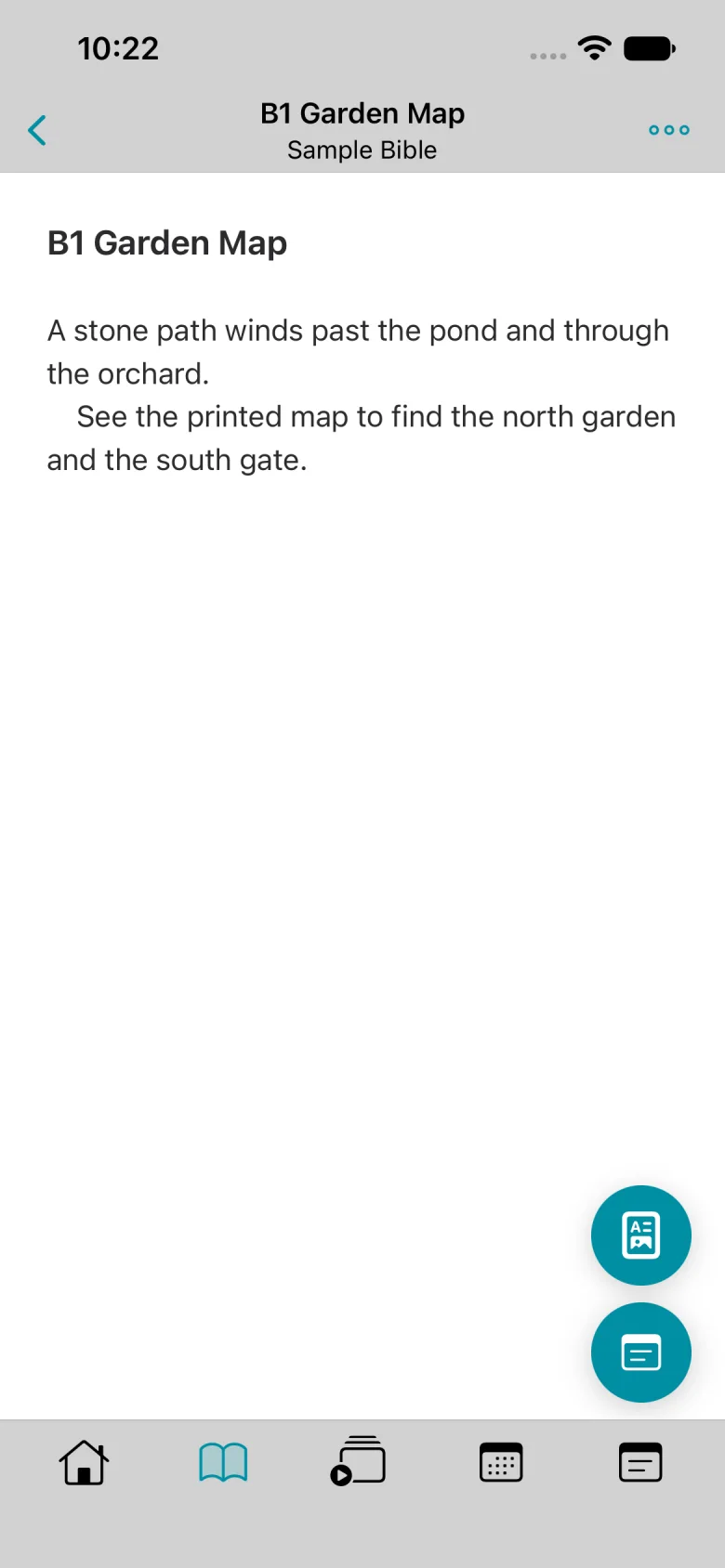
导入兼容的圣经 EPUB 和同语言的配套 PDF,然后打开支持的附录,例如示例花园地图。
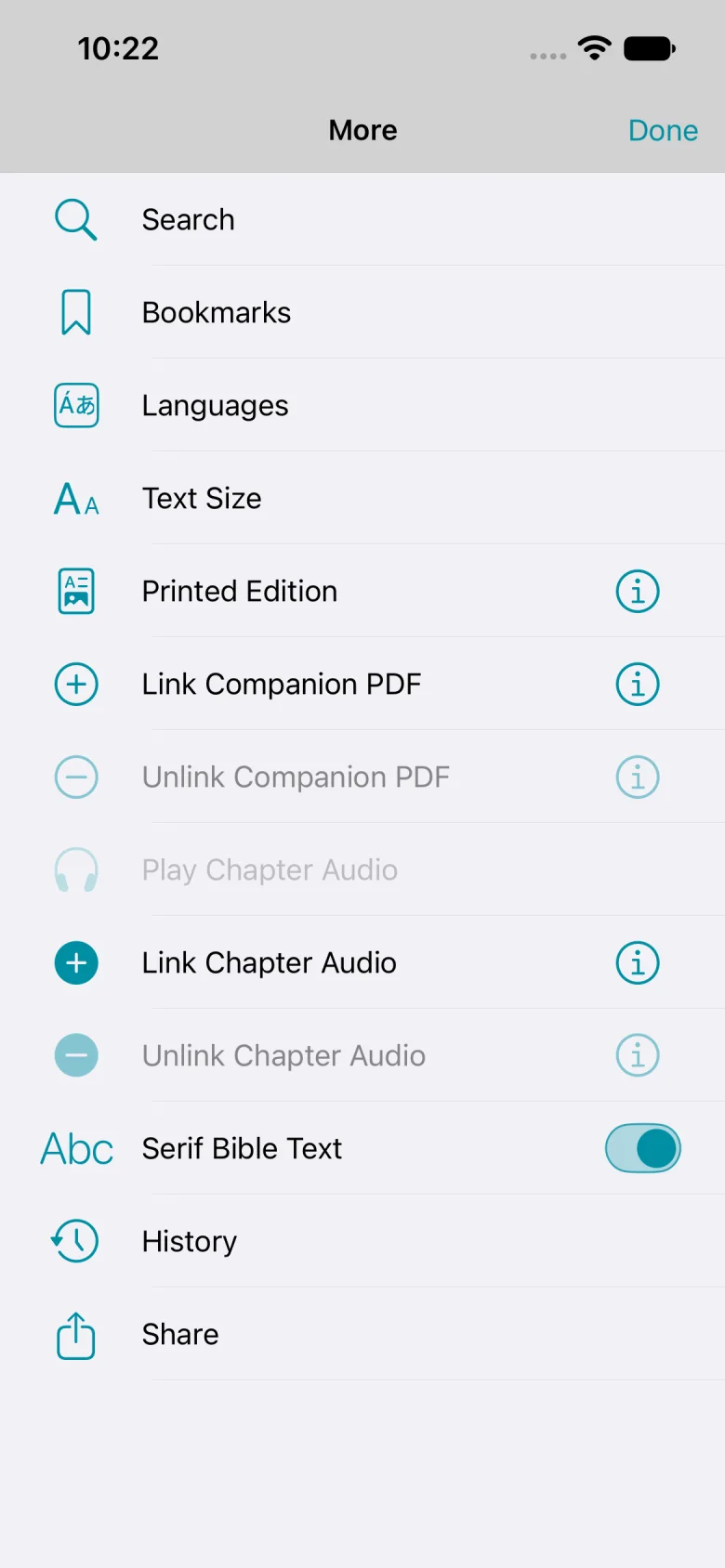
在阅读器中轻点“更多”(⋯)。
轻点“关联配套 PDF”。
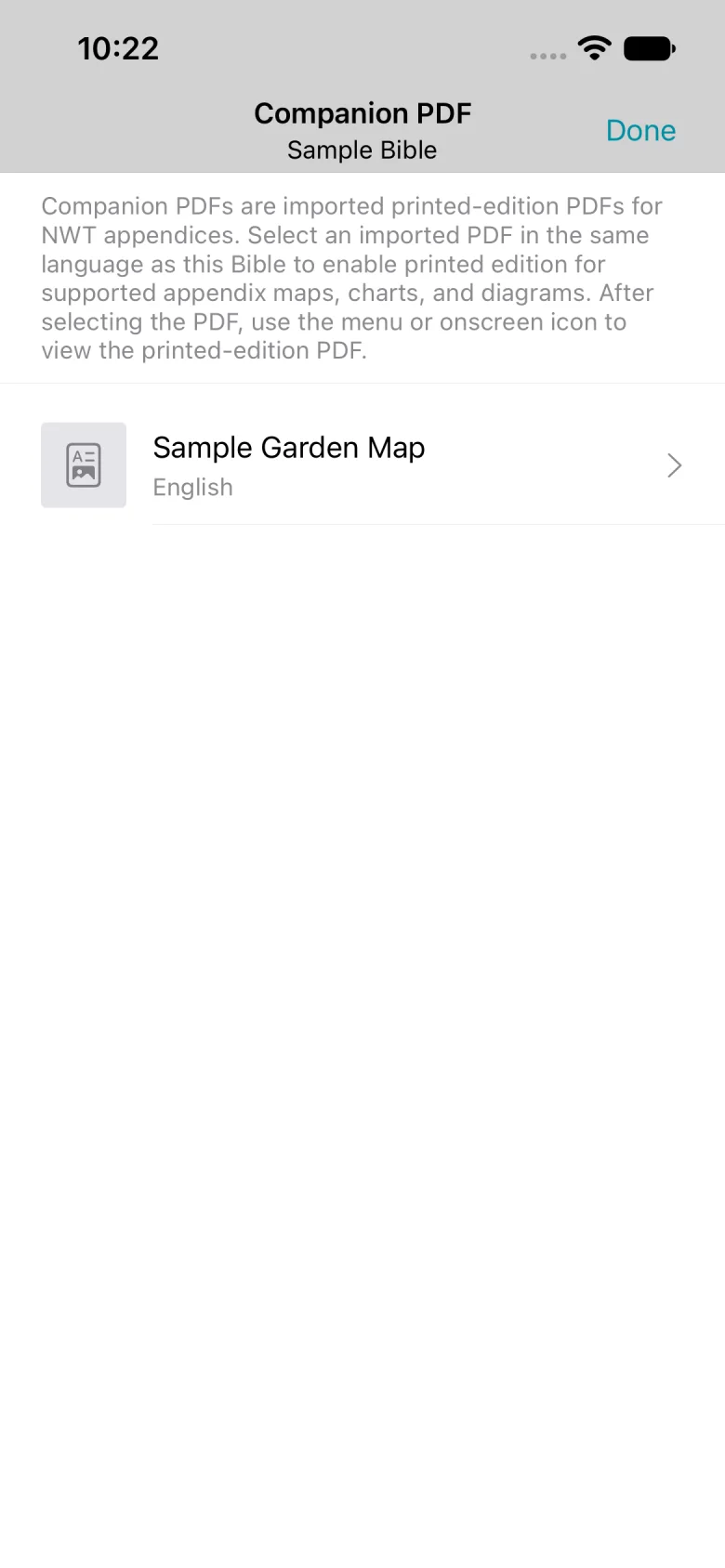
从图书馆选择匹配的 PDF。
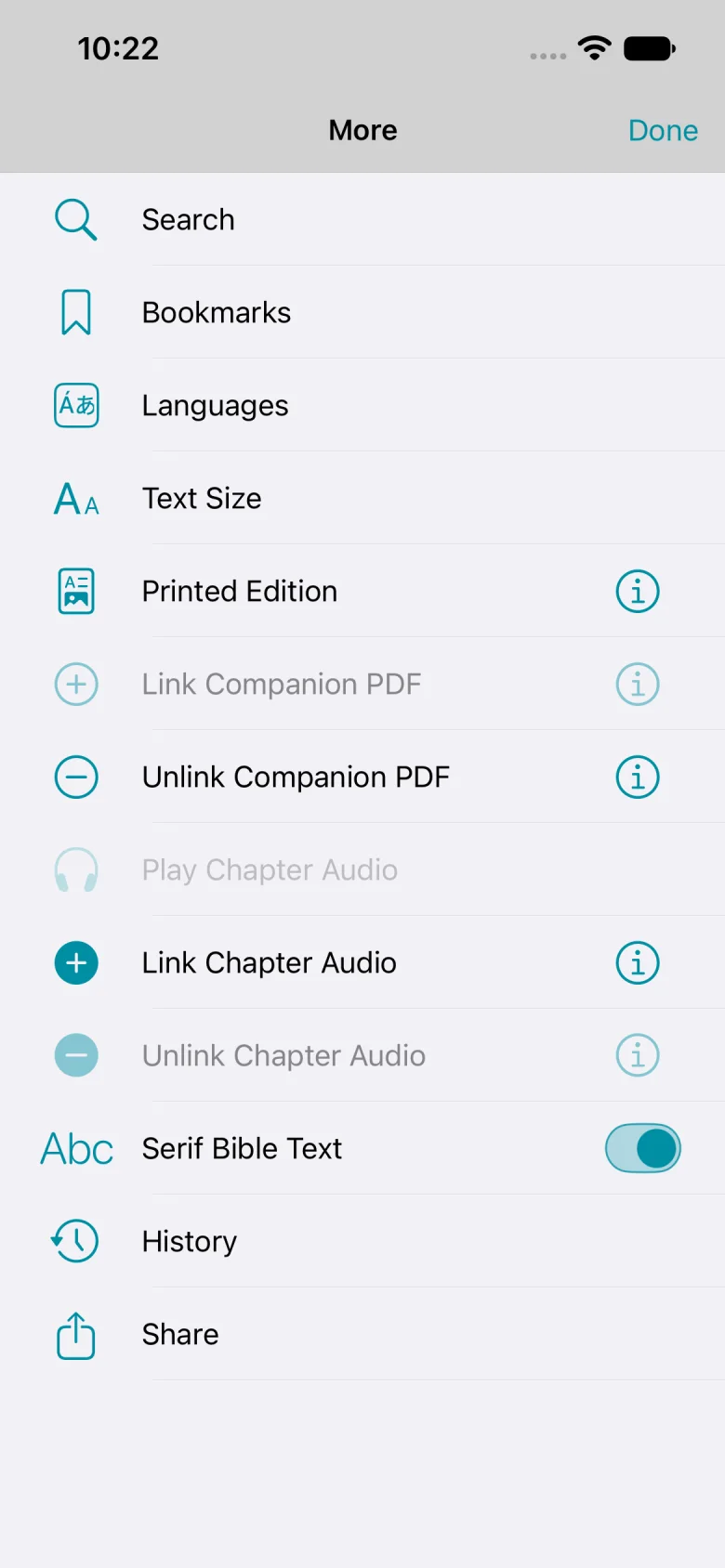
返回附录后,再次打开“更多”。
轻点“印刷版”。
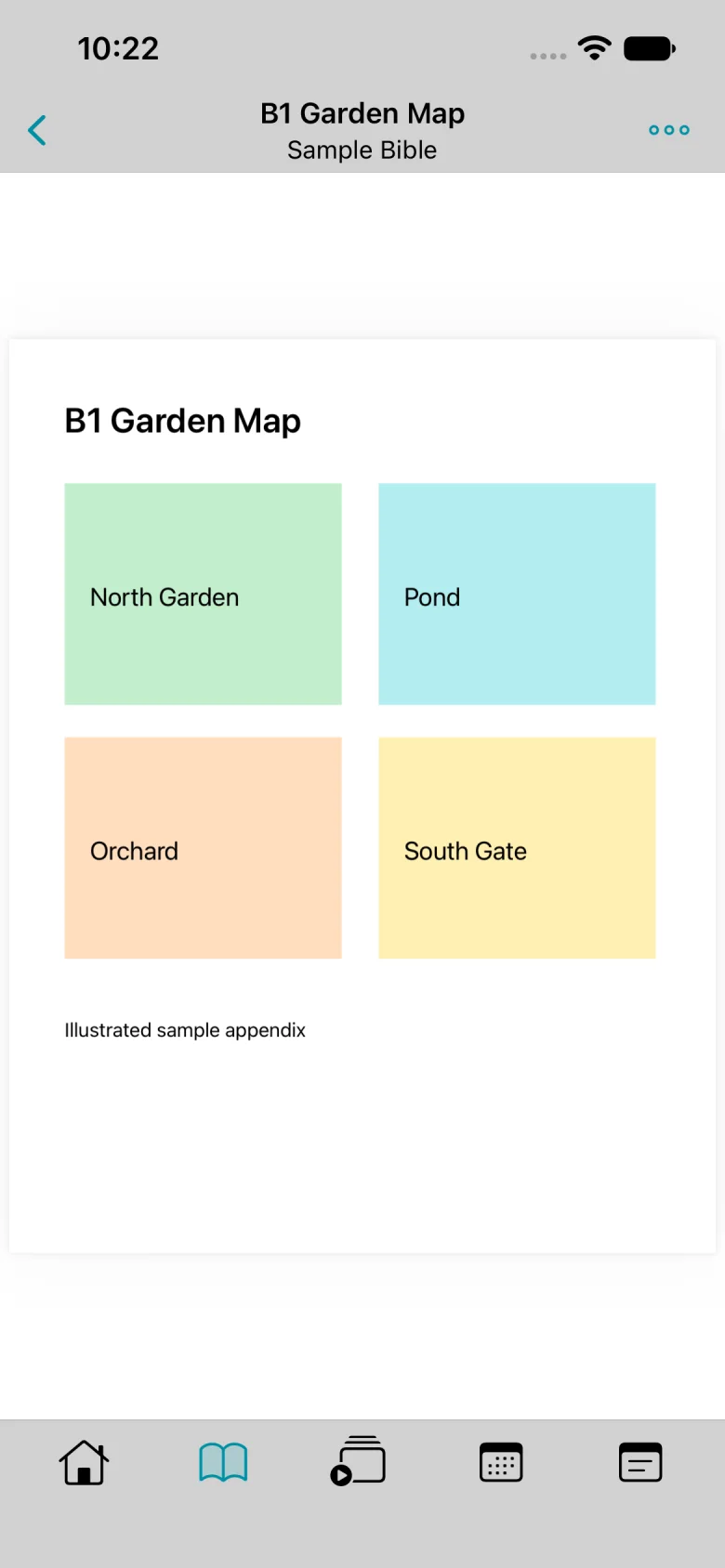
配套 PDF 会显示印刷版地图。打开“更多”即可切换回来。
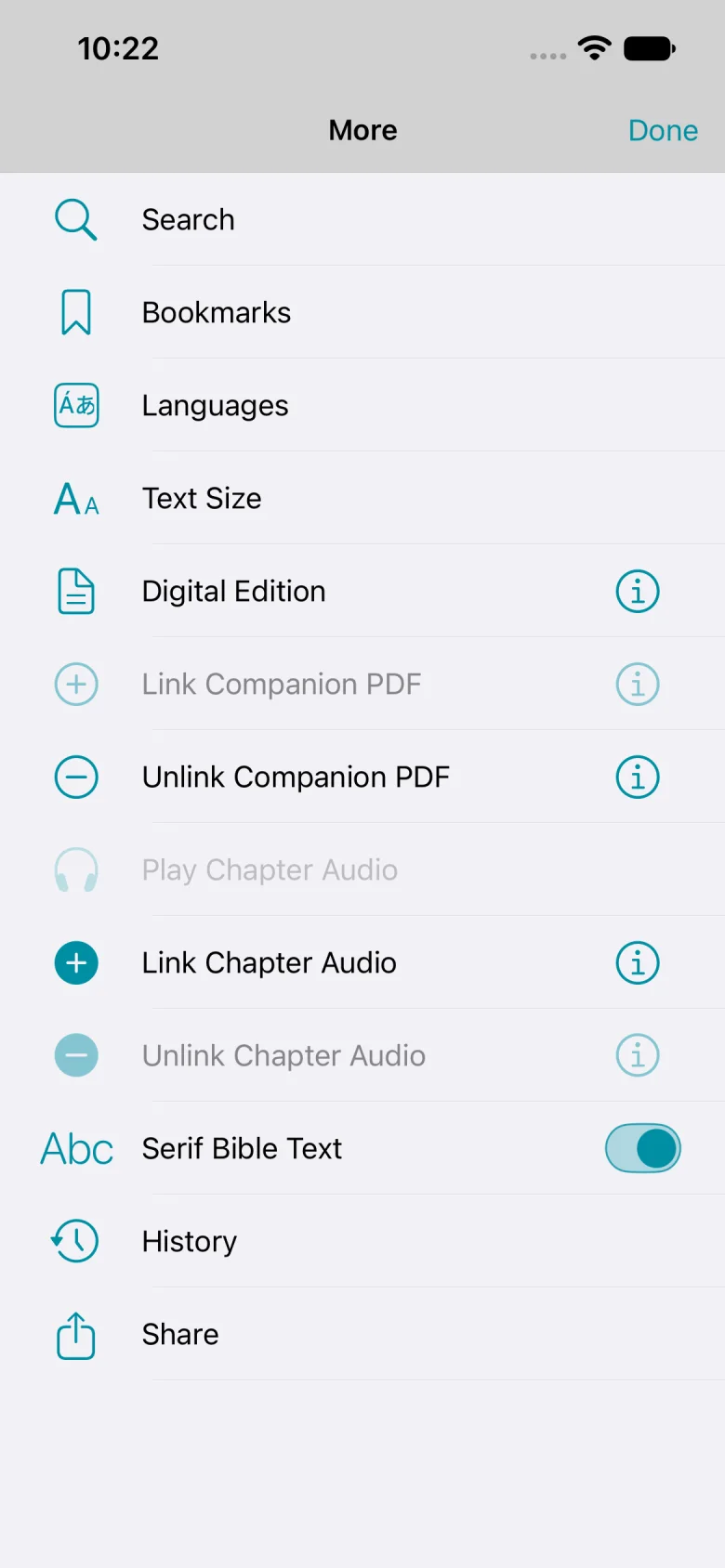
轻点“电子版”。
阅读器返回 EPUB 文本。
文字步骤
- 导入兼容的圣经 EPUB 和同语言的配套 PDF,然后打开支持的附录。
- 轻点“更多”,选择“关联配套 PDF”,然后从图书馆选择匹配的 PDF。
- 打开“更多”,选择“印刷版”以查看配套 PDF。要返回 EPUB 文本,请打开“更多”,选择“电子版”。
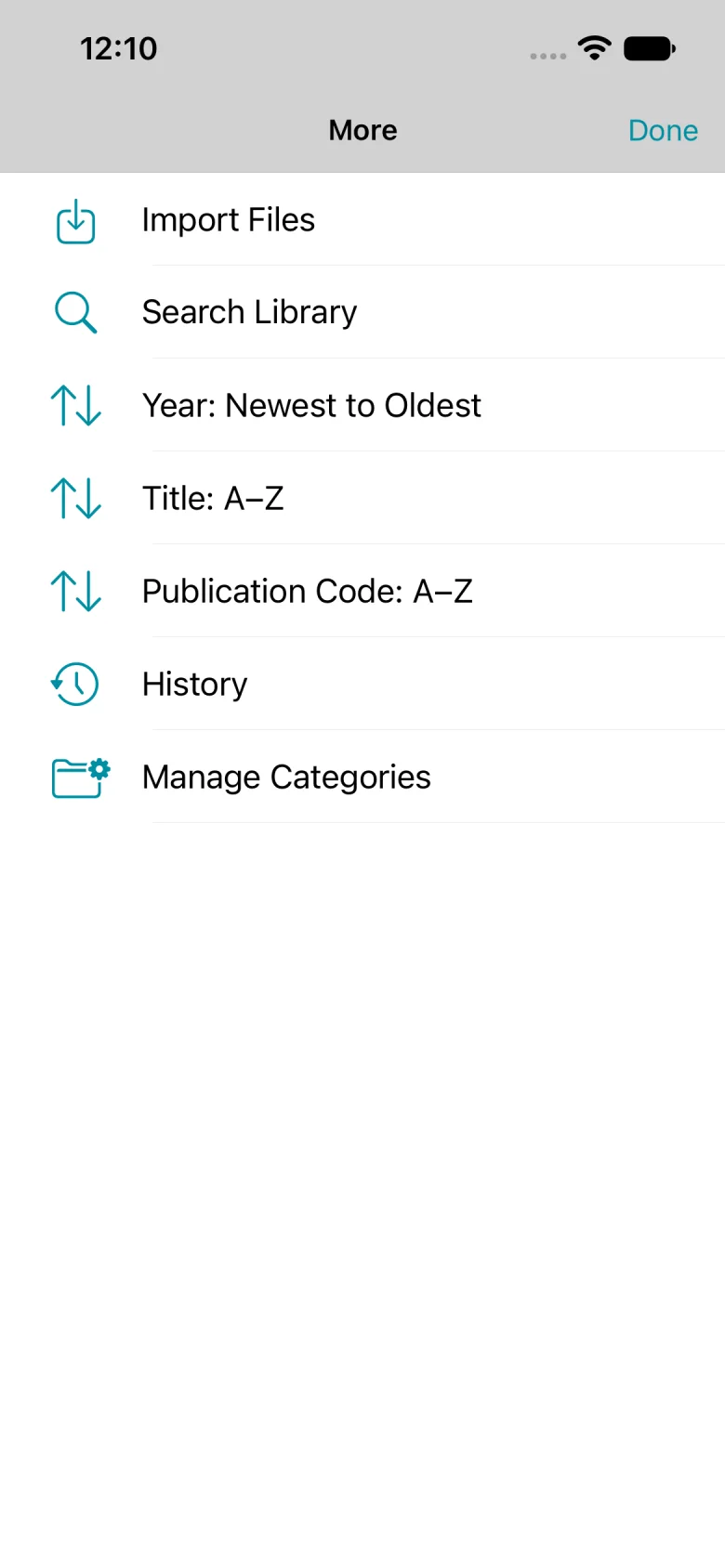
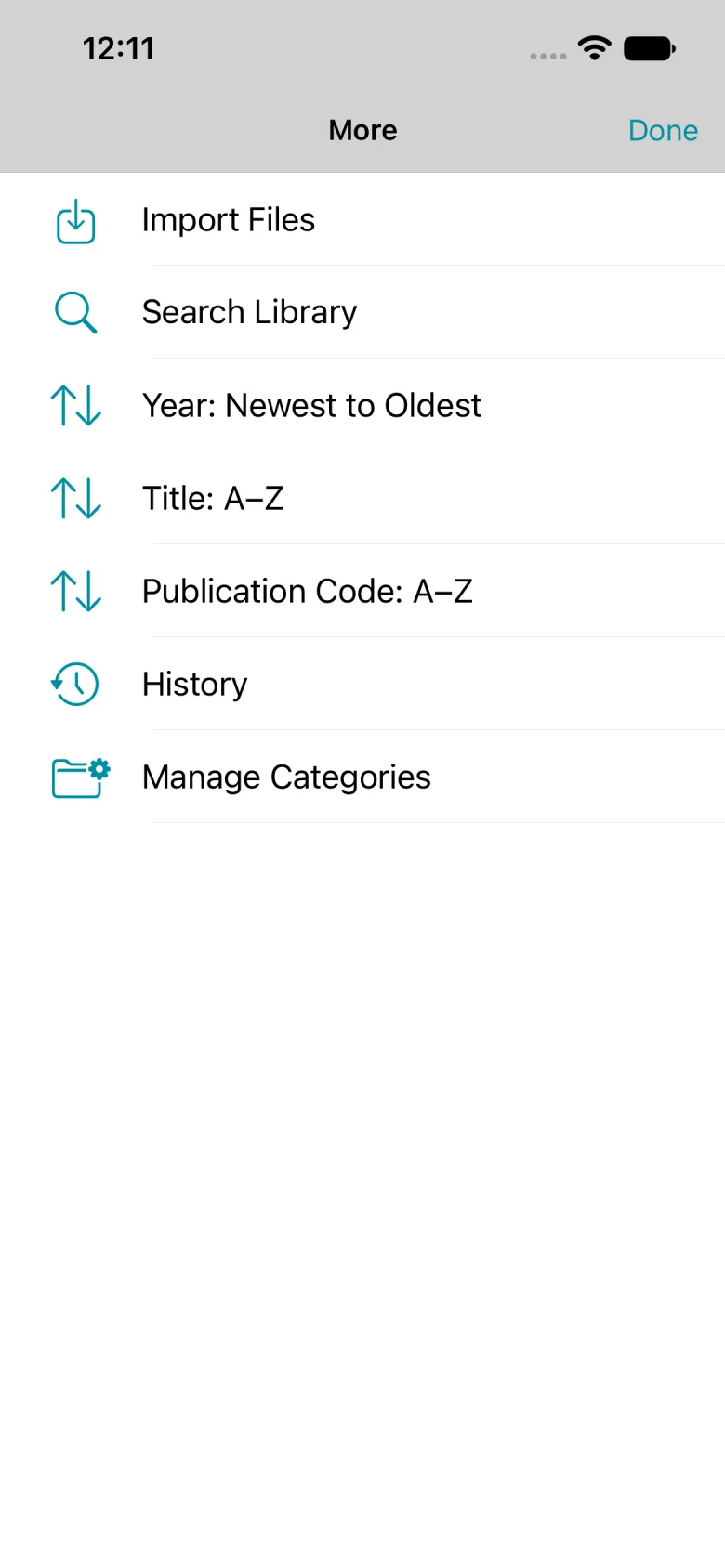
在“出版物”中轻点“更多”(⋯)。
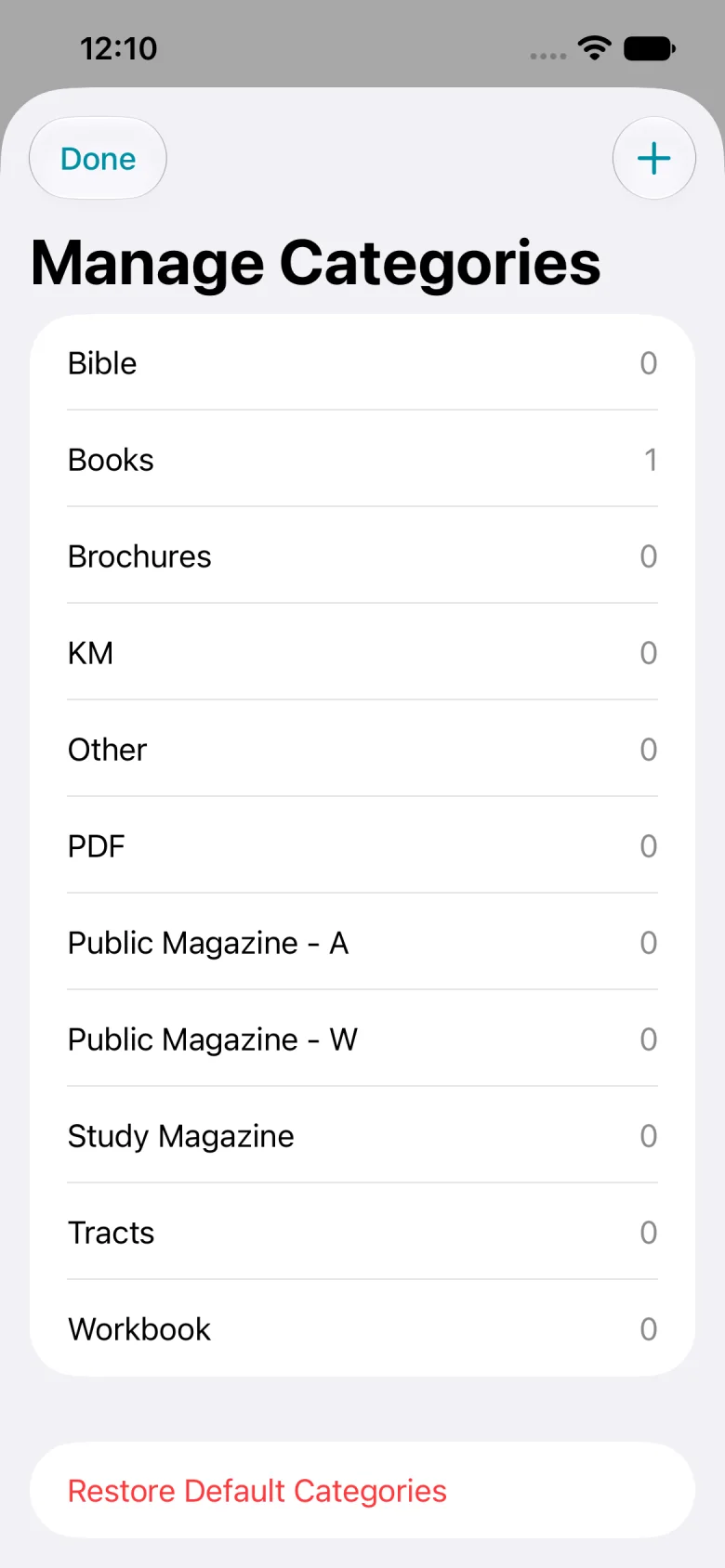
轻点“管理分类”。
轻点“书籍”以更改名称。
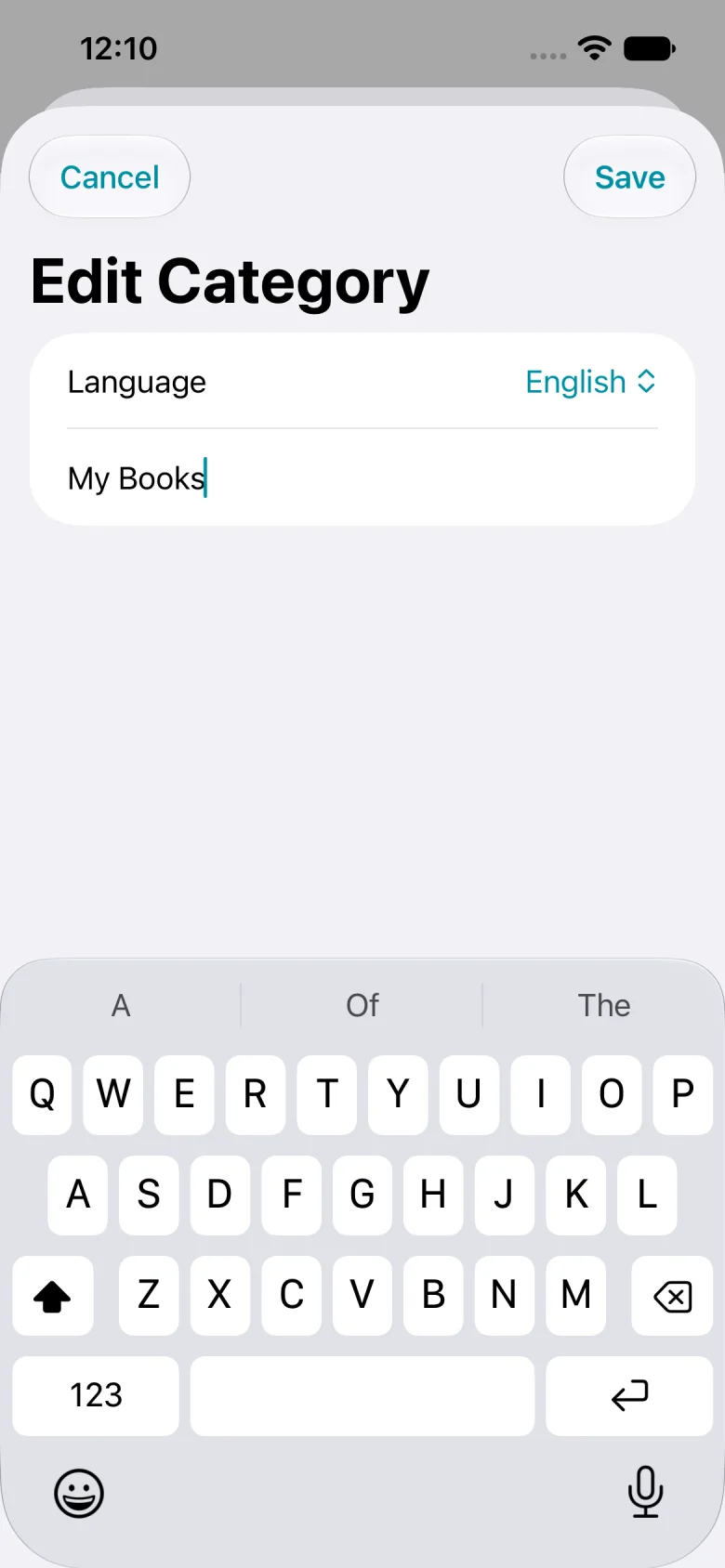
输入“我的书籍”,然后轻点“保存”。
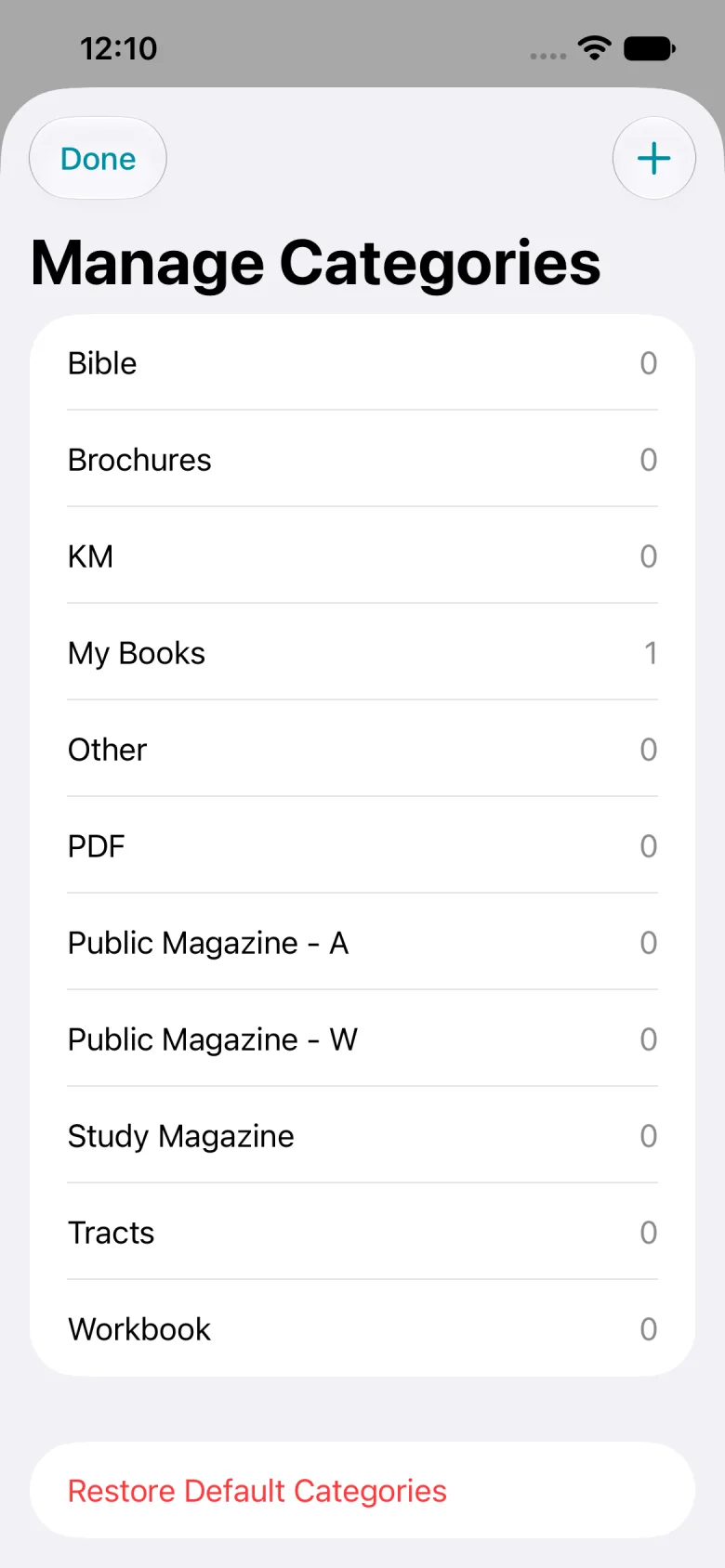
列表中会显示“我的书籍”。轻点加号添加分类。
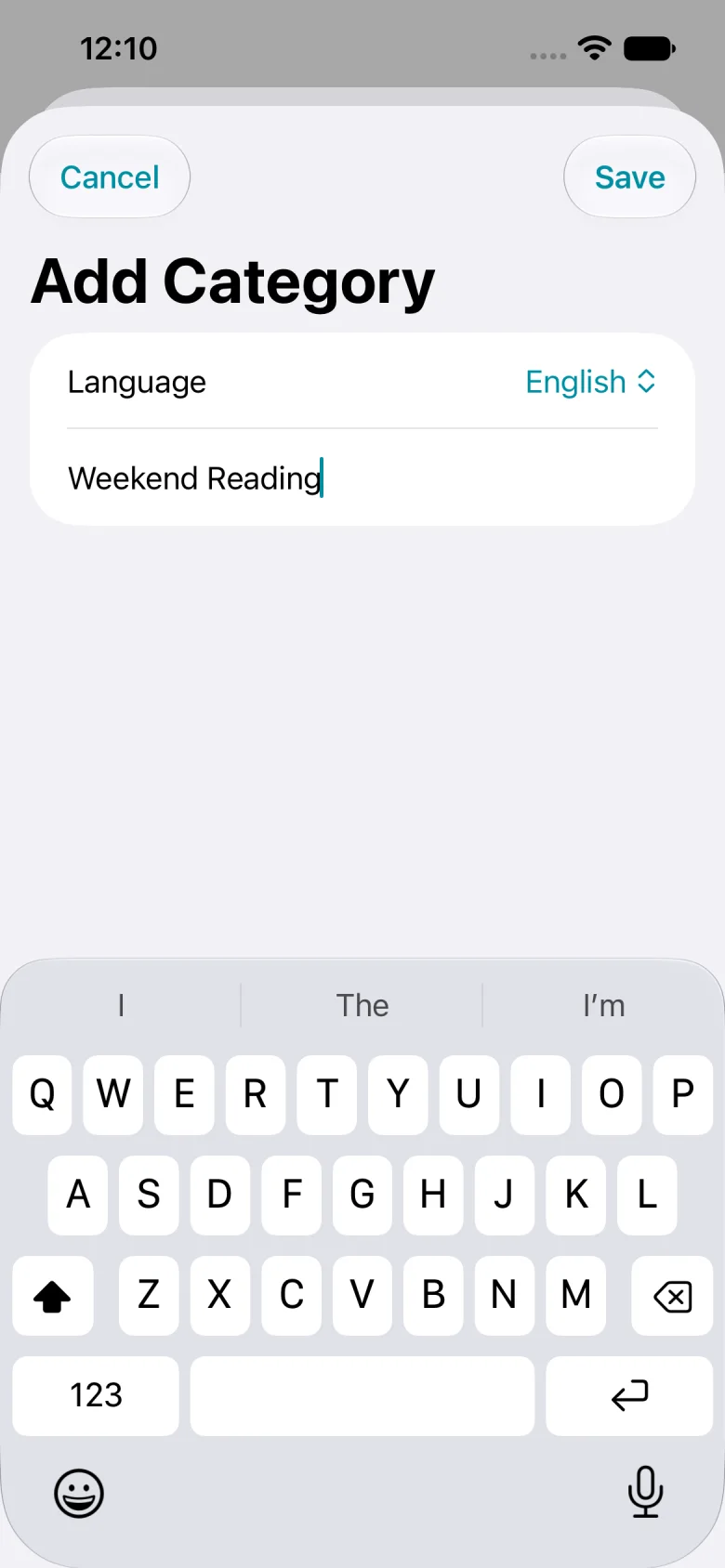
输入“周末阅读”,然后轻点“保存”。
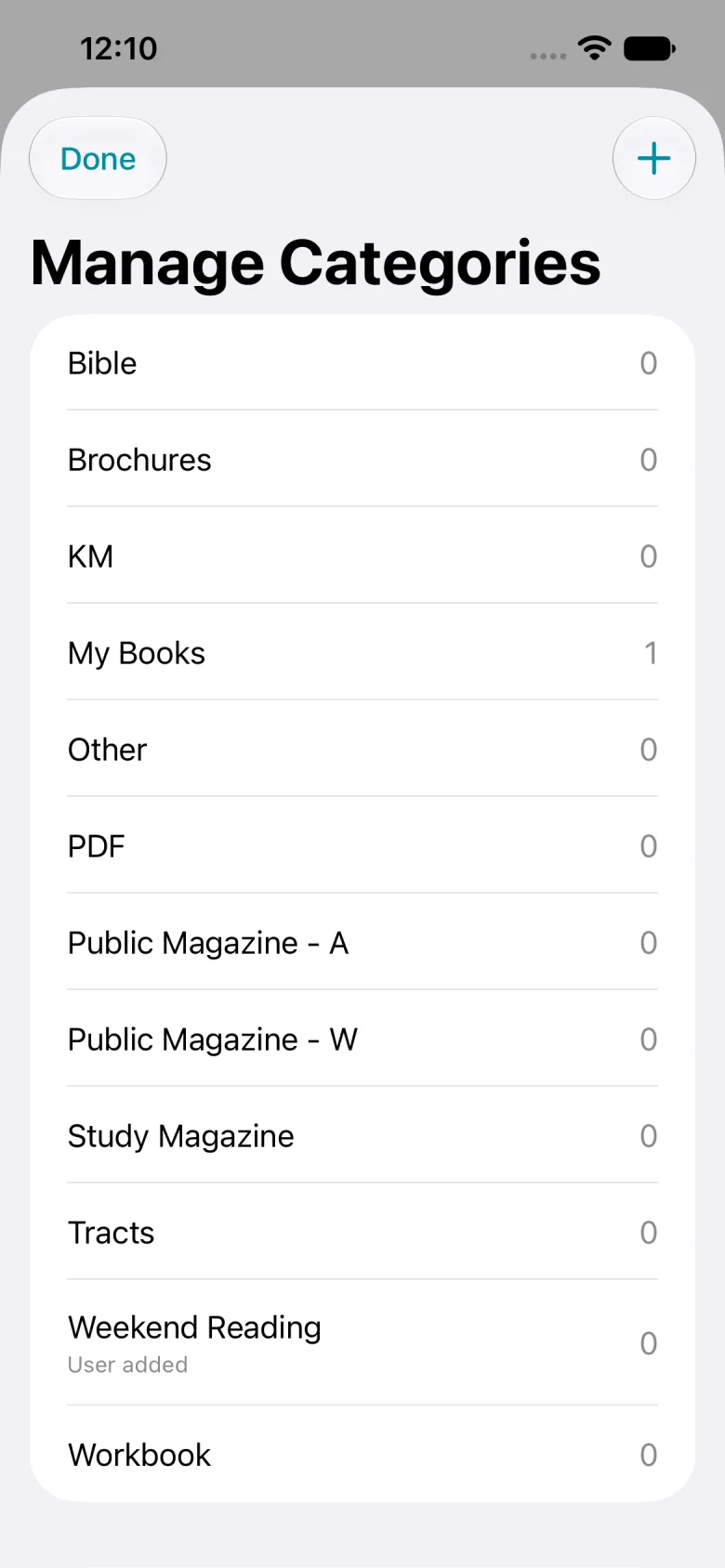
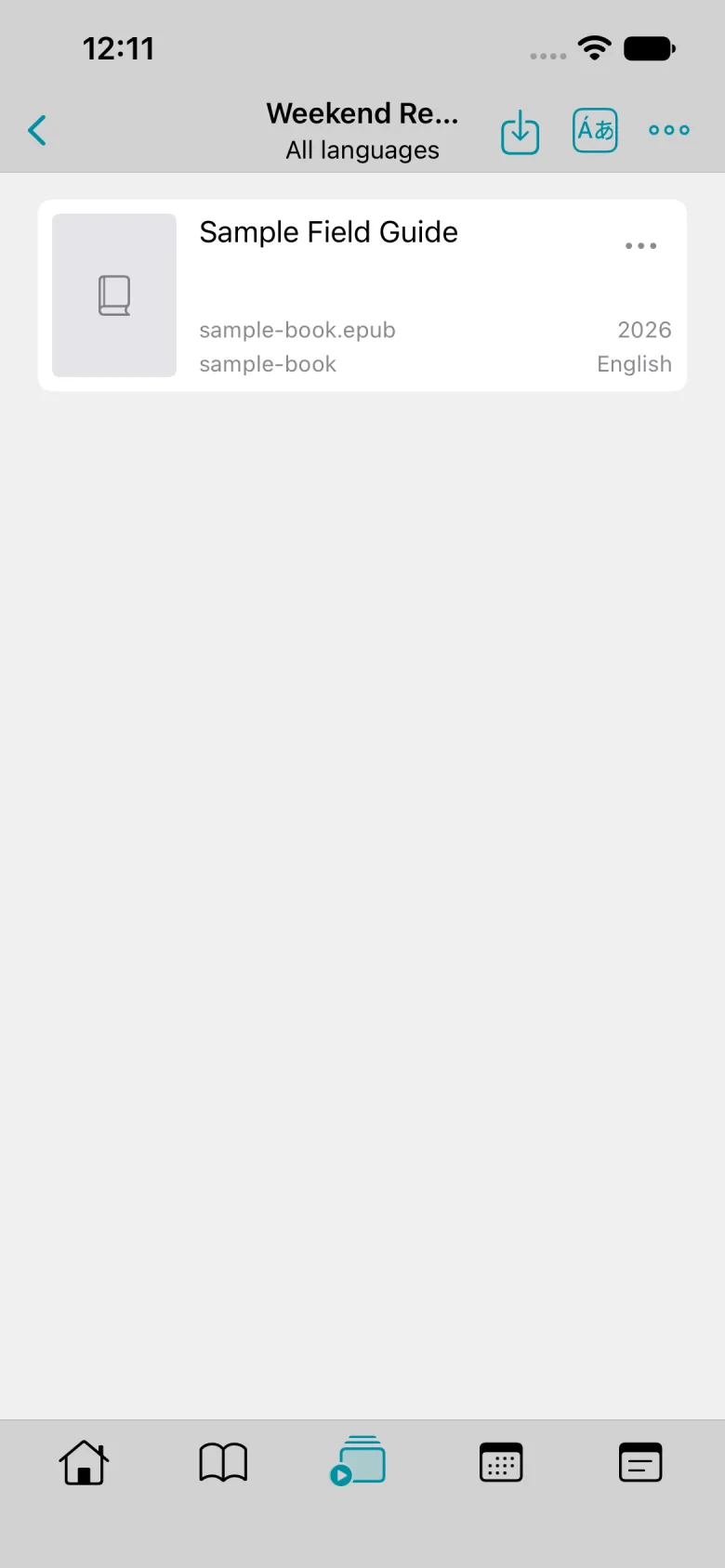
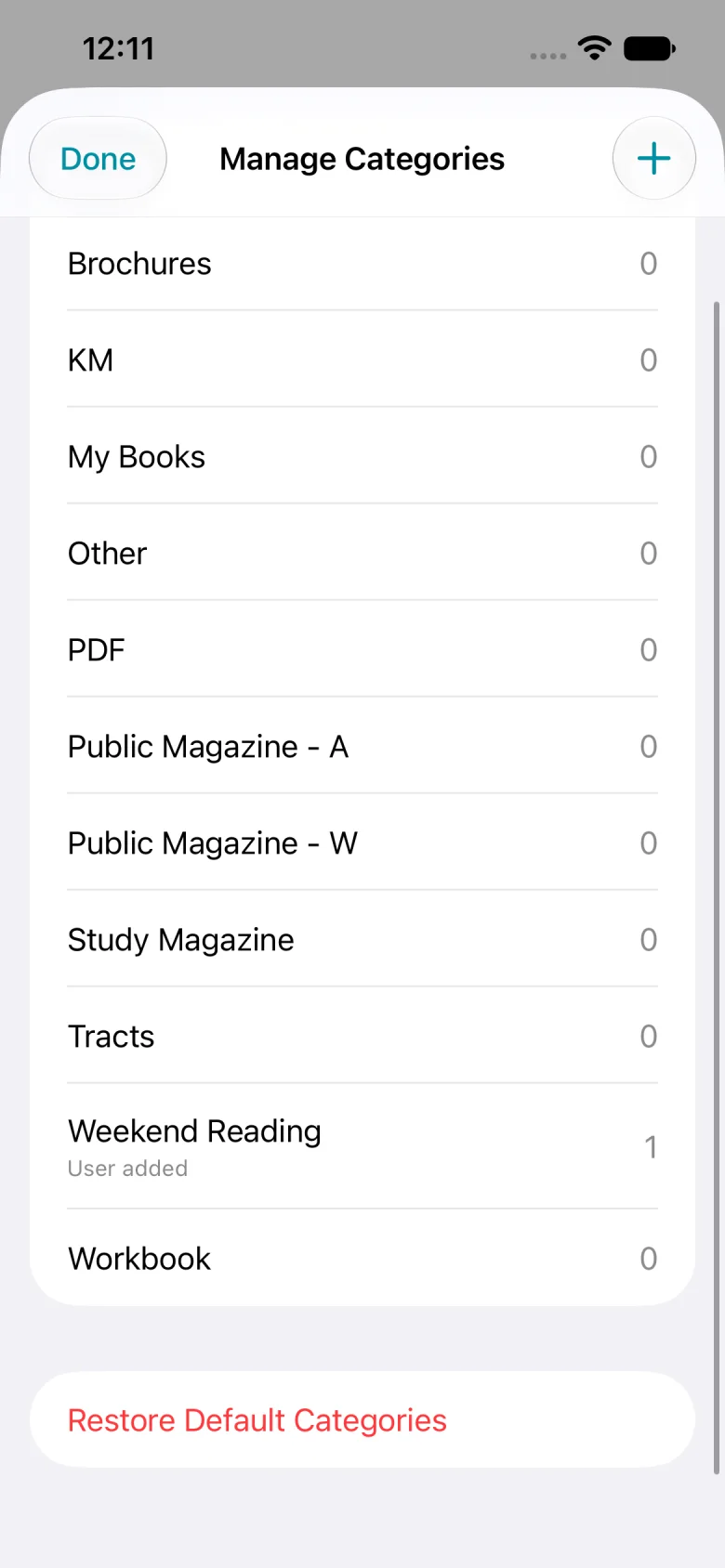
“周末阅读”会显示为自建分类。轻点“完成”返回“出版物”。
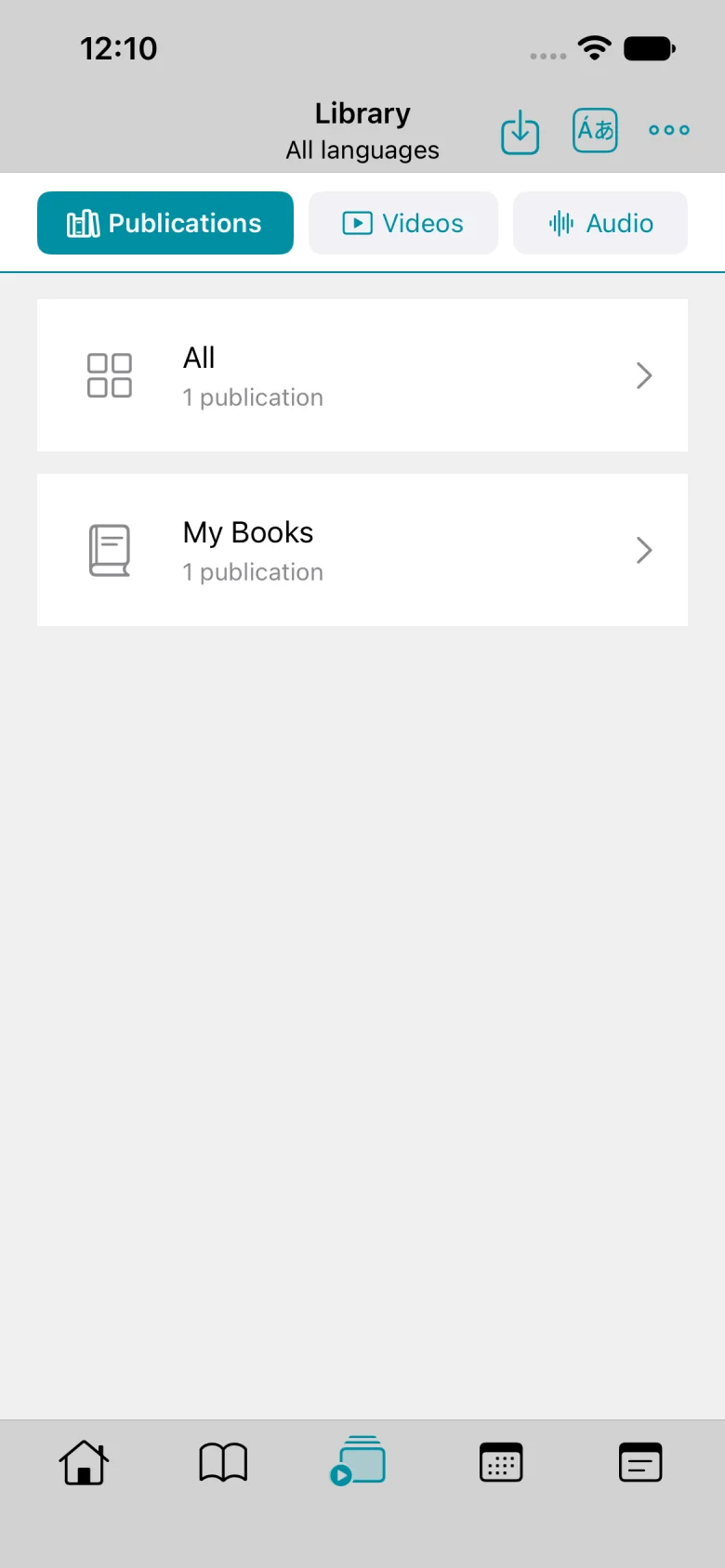
打开“我的书籍”。
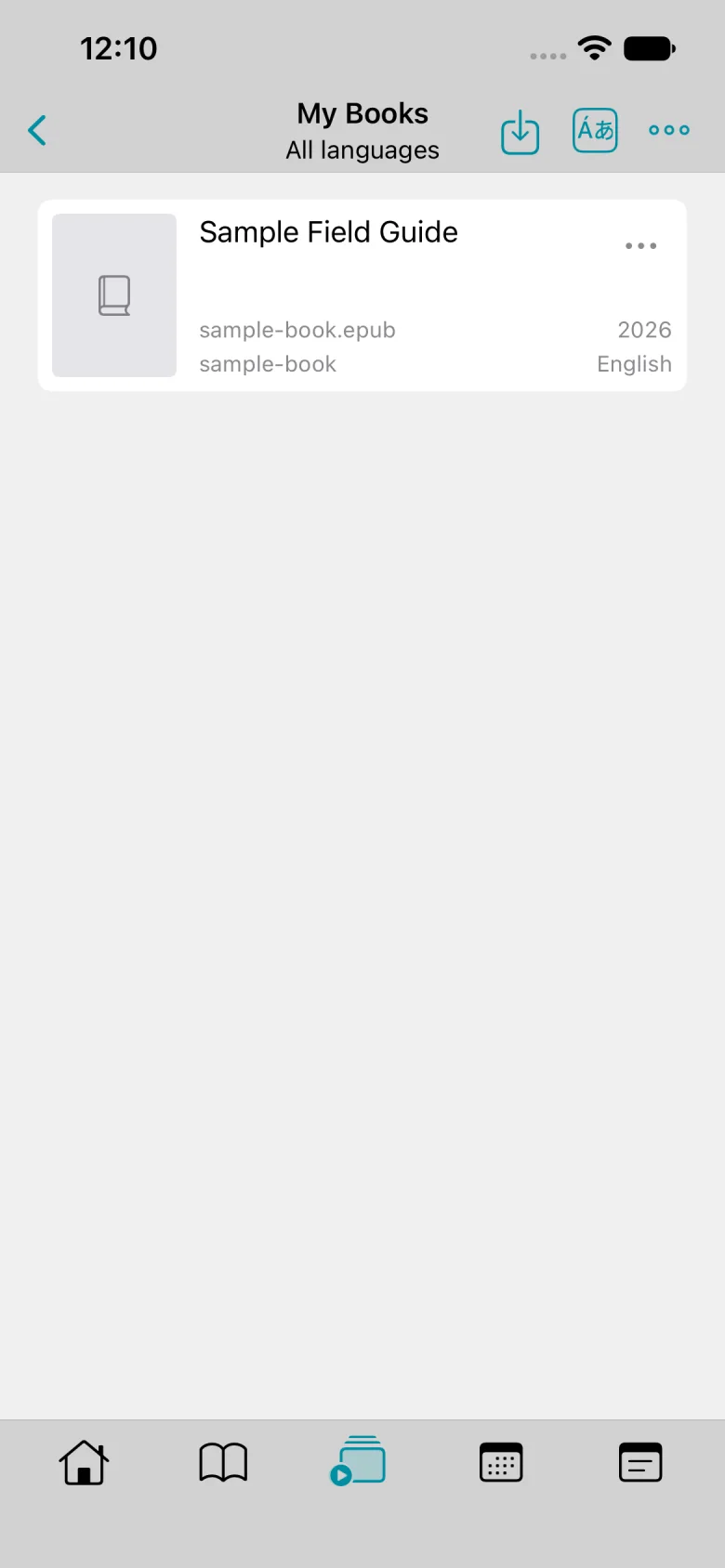
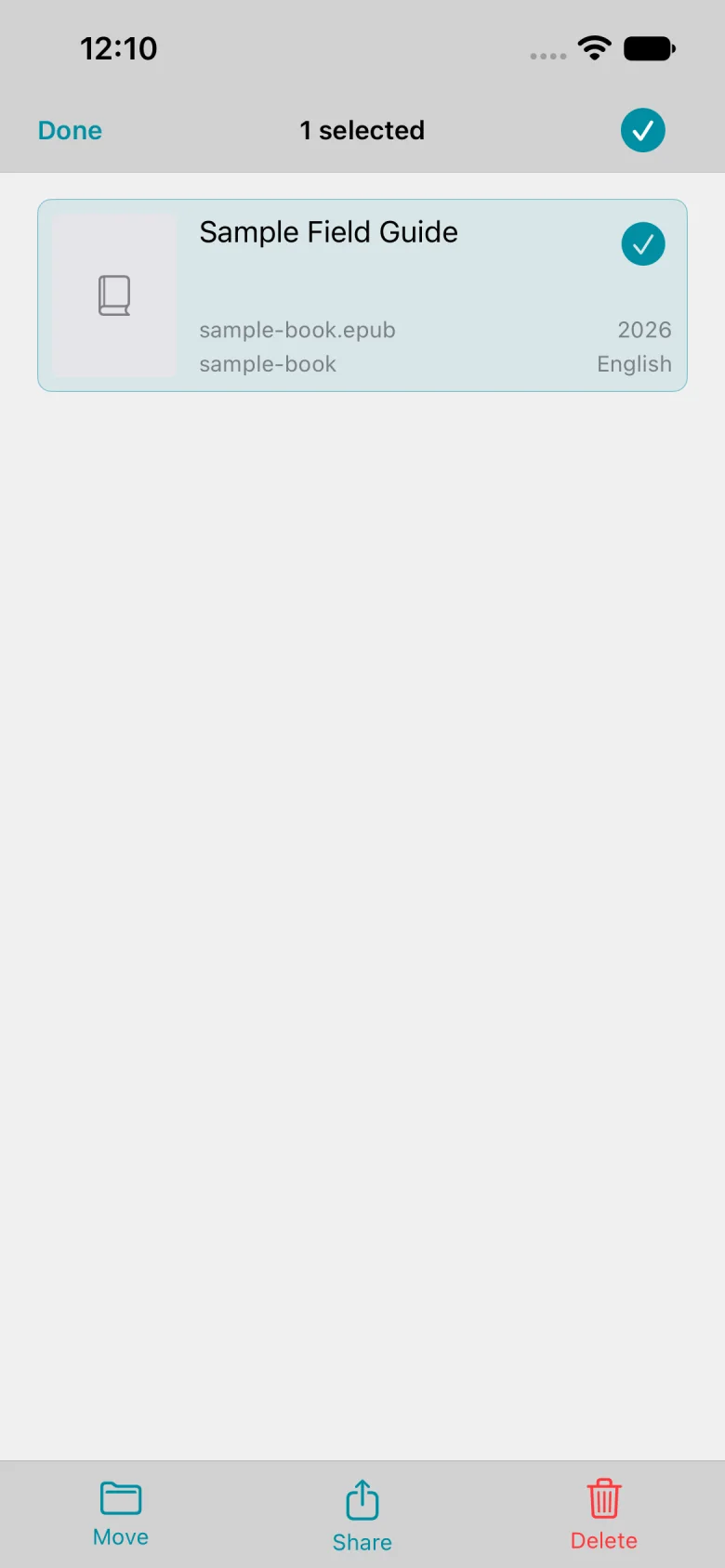
长按示例出版物进行选择。
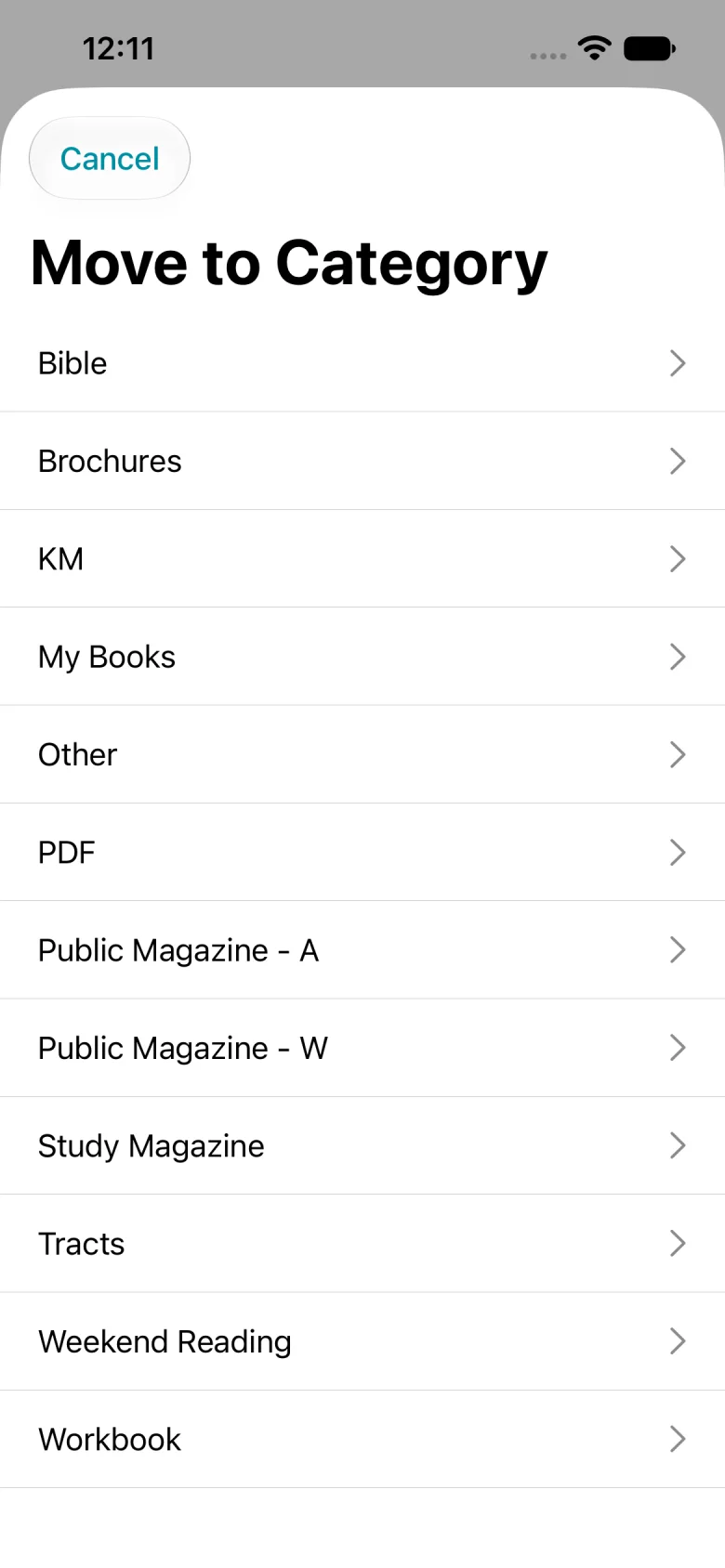
轻点“移动”。
选择“周末阅读”作为目标分类。
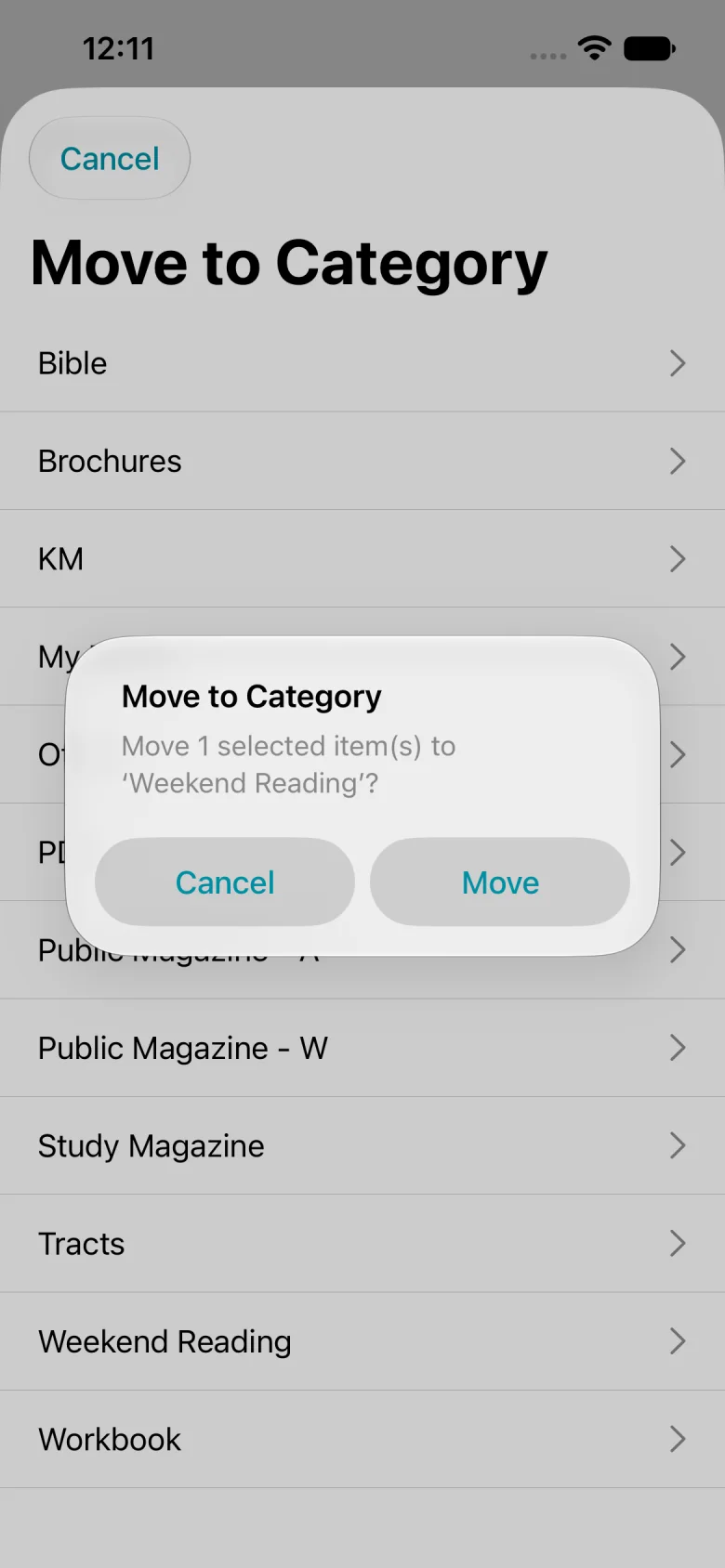
轻点“移动”以确认。
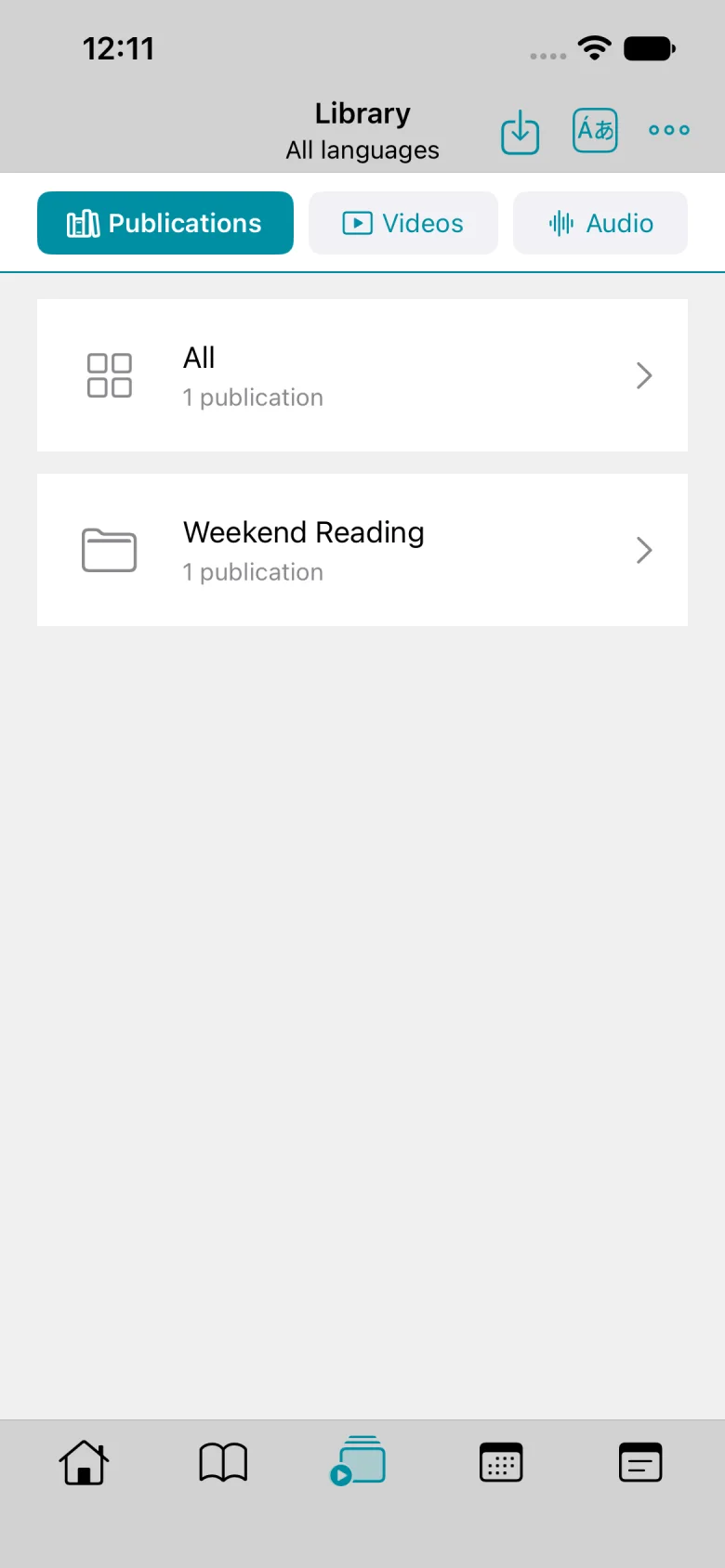
打开“周末阅读”查看移动结果。
出版物现已显示在“周末阅读”中。轻点“更多”以恢复默认分类。
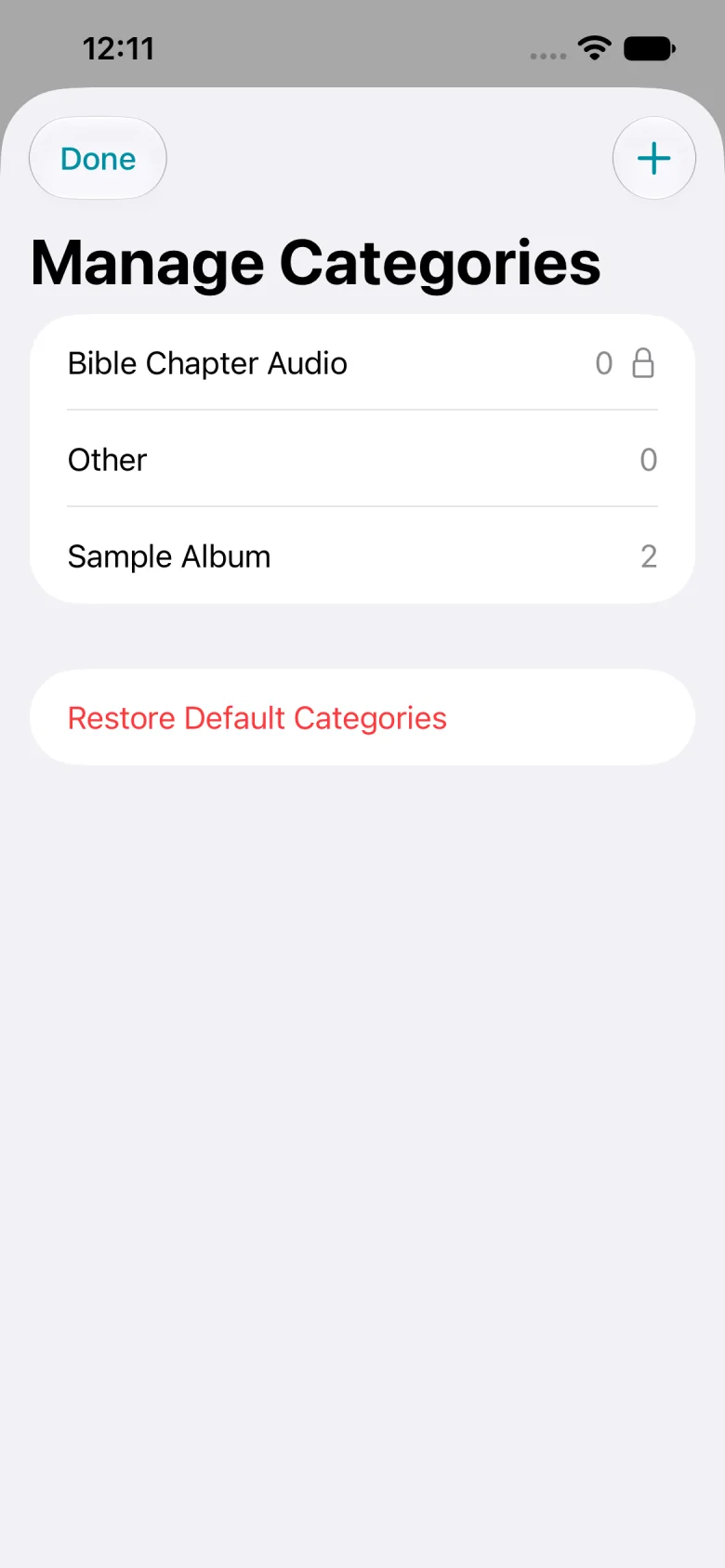
再次打开“管理分类”。
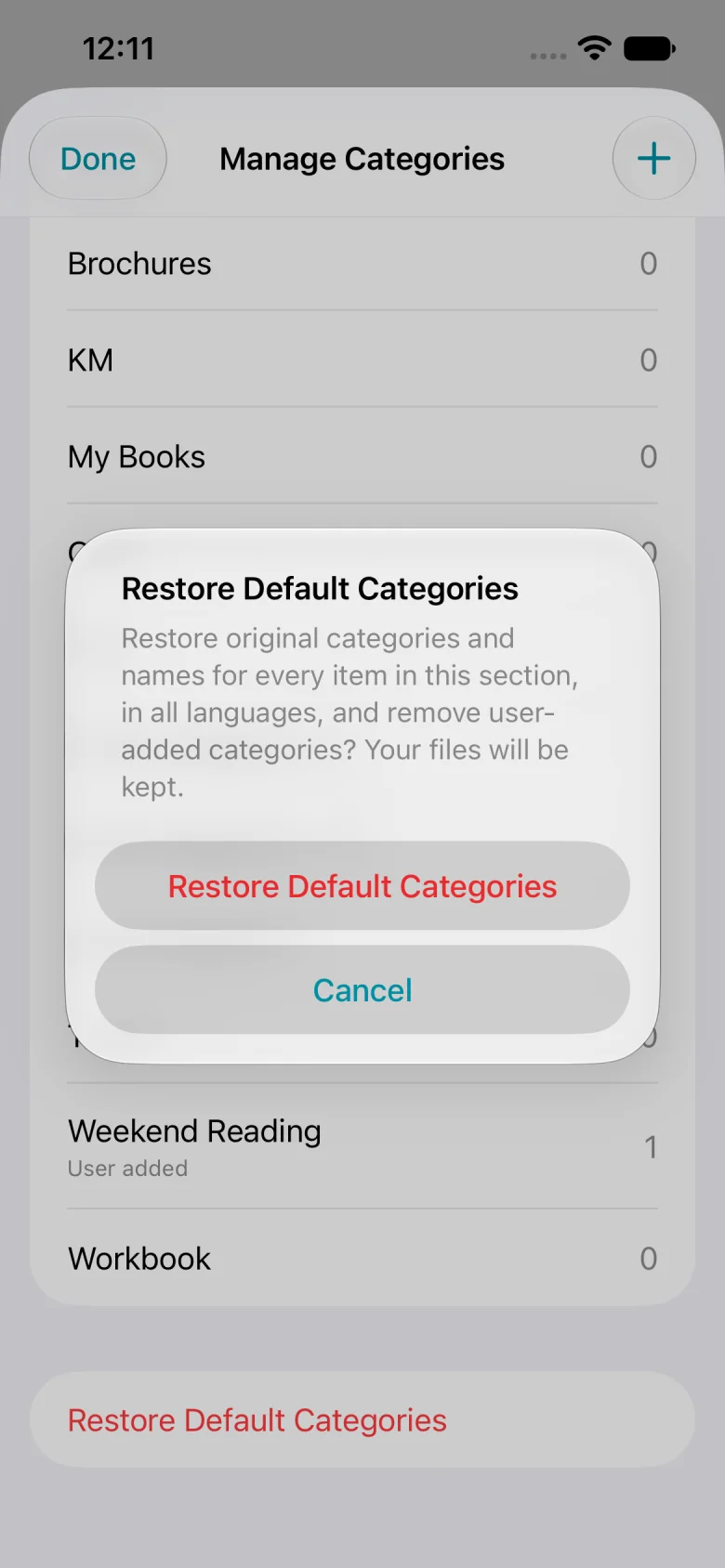
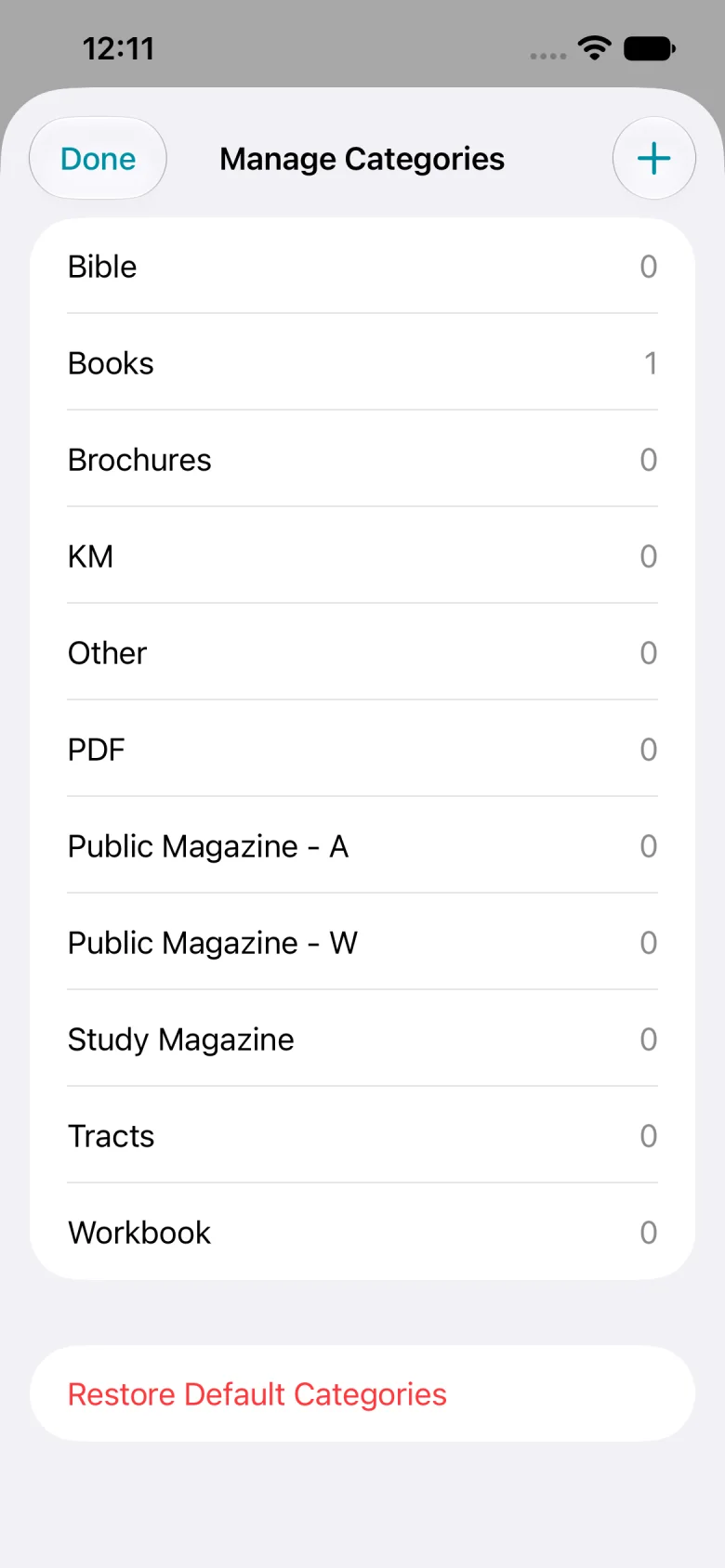
在“管理分类”底部轻点“恢复默认分类”。
确认后会恢复所有语言的原始分类名称和归属。
“书籍”已恢复,示例出版物也已归回此分类。自建分类会被移除,文件会保留。
文字步骤
- 在“出版物”中打开“更多”,选择“管理分类”。
- 轻点“书籍”,输入“我的书籍”,然后轻点“保存”。轻点加号新建并保存“周末阅读”。
- 轻点“完成”,打开“我的书籍”并长按一本出版物。轻点“移动”,选择“周末阅读”并确认。
- 在“管理分类”中轻点“恢复默认分类”并确认。此操作会恢复所有语言的原始分类名称和归属,移除自建分类,并保留文件。
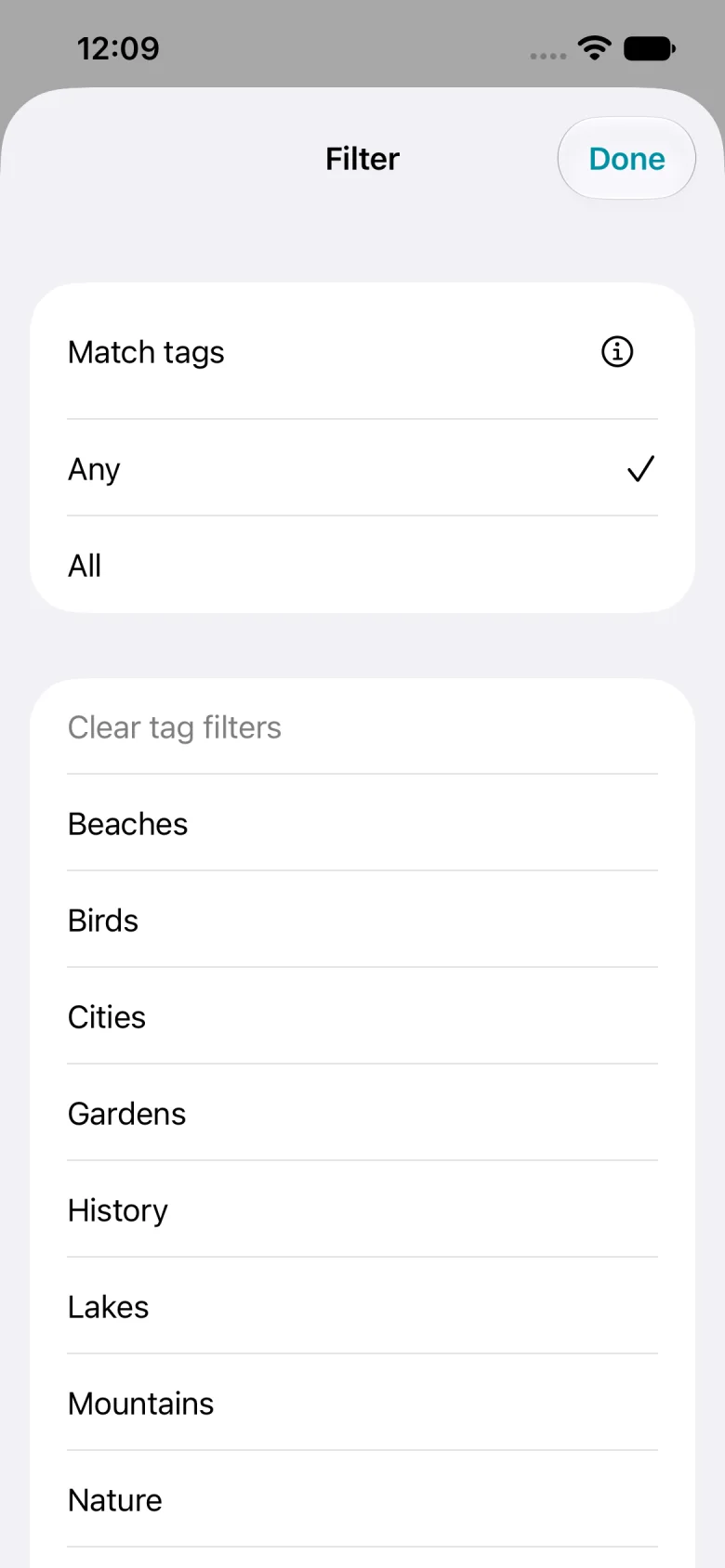
在“视频”中轻点“筛选”。
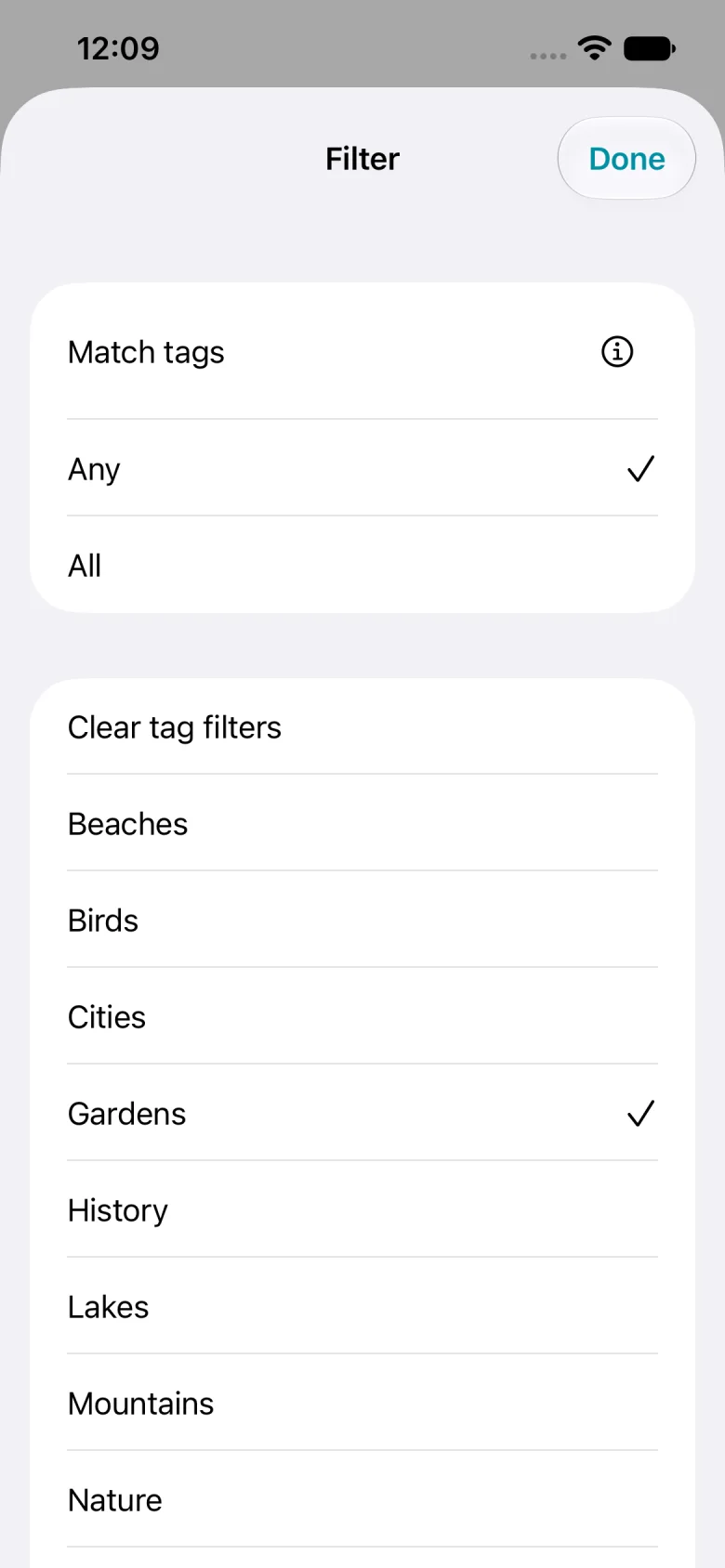
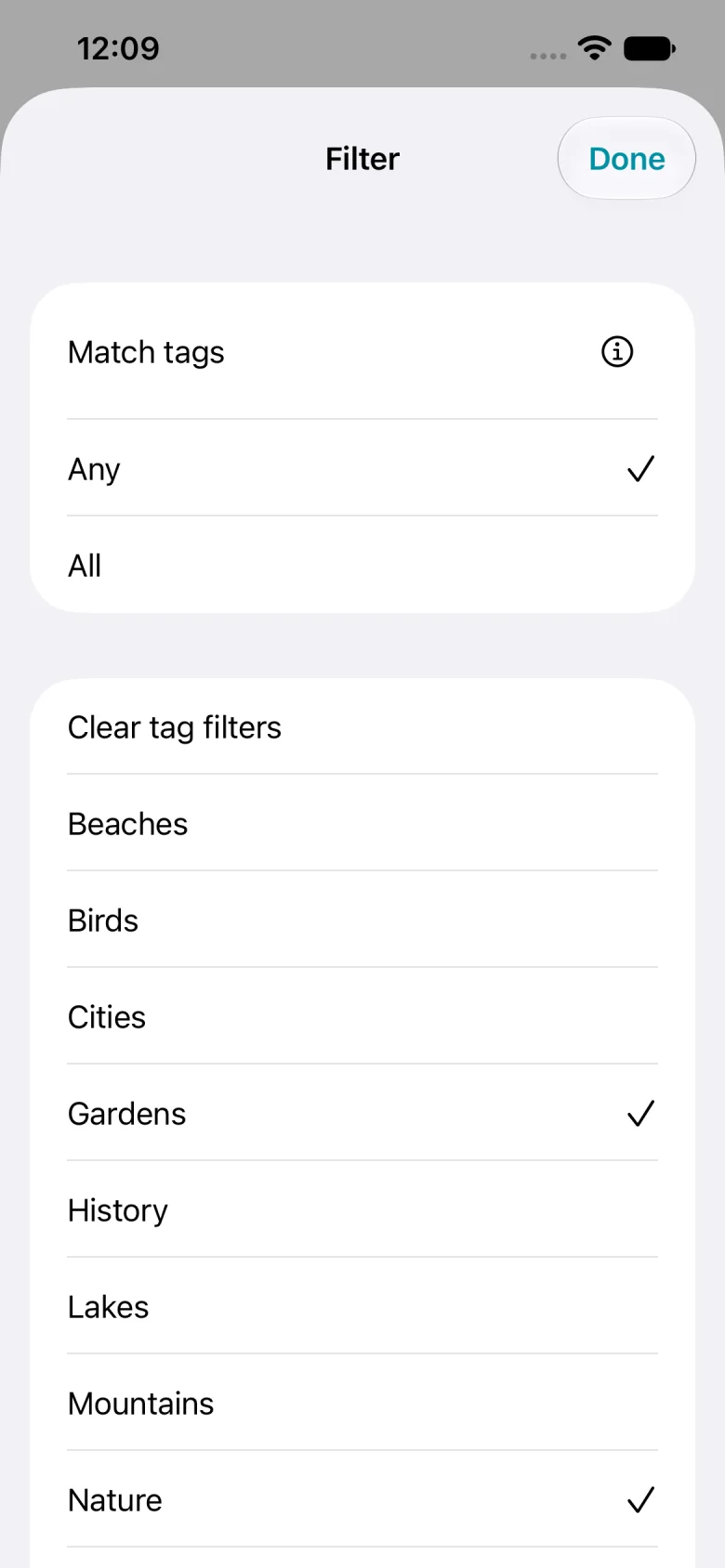
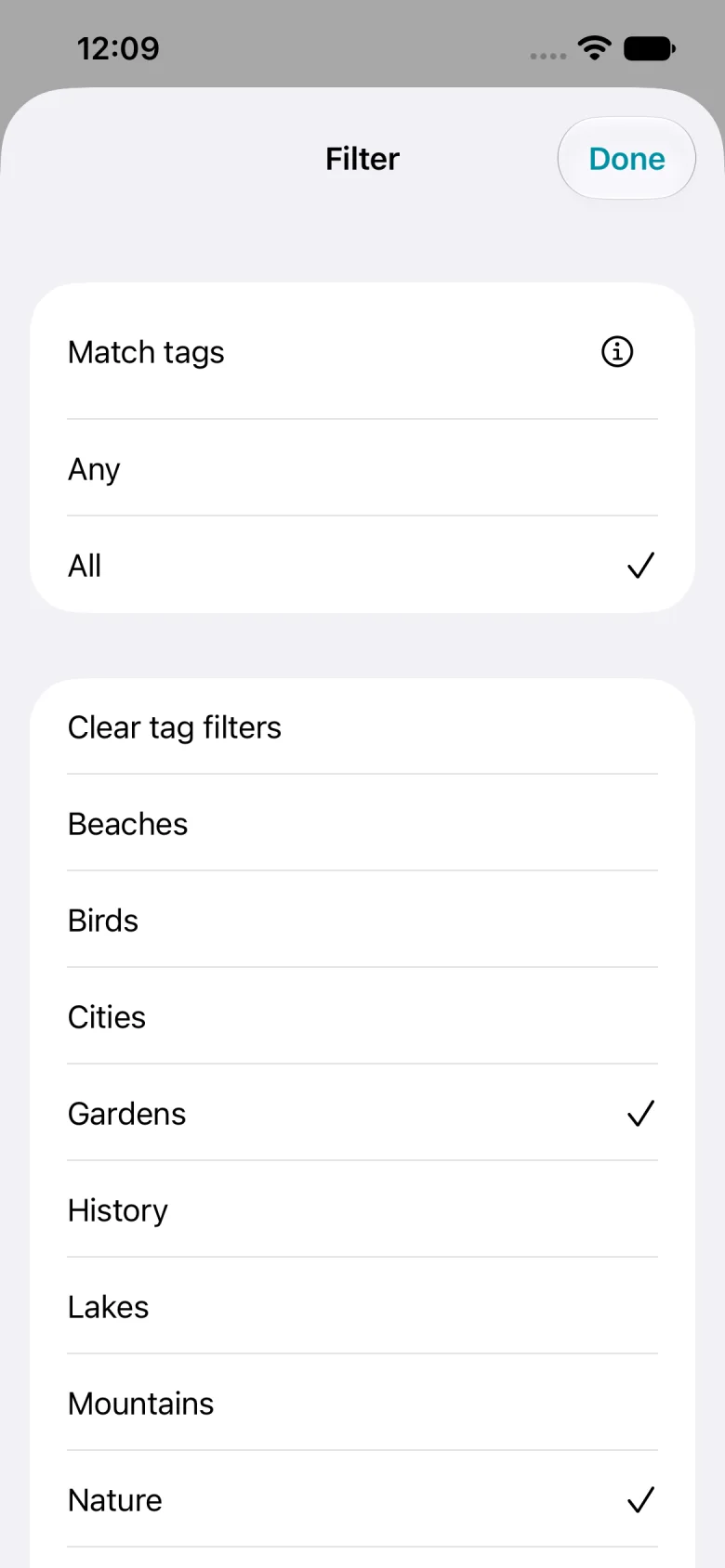
轻点“花园”。
轻点“自然”以选择第二个标签。
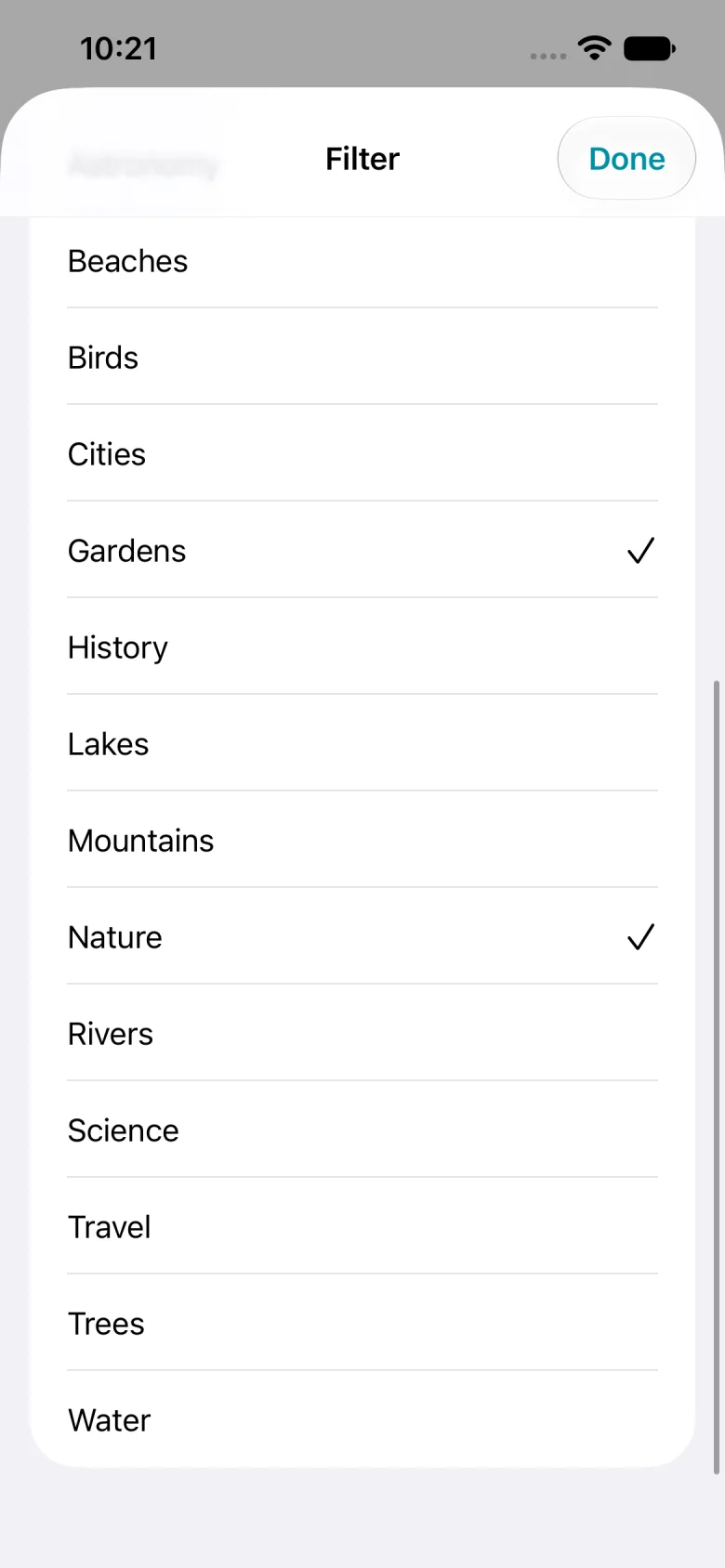
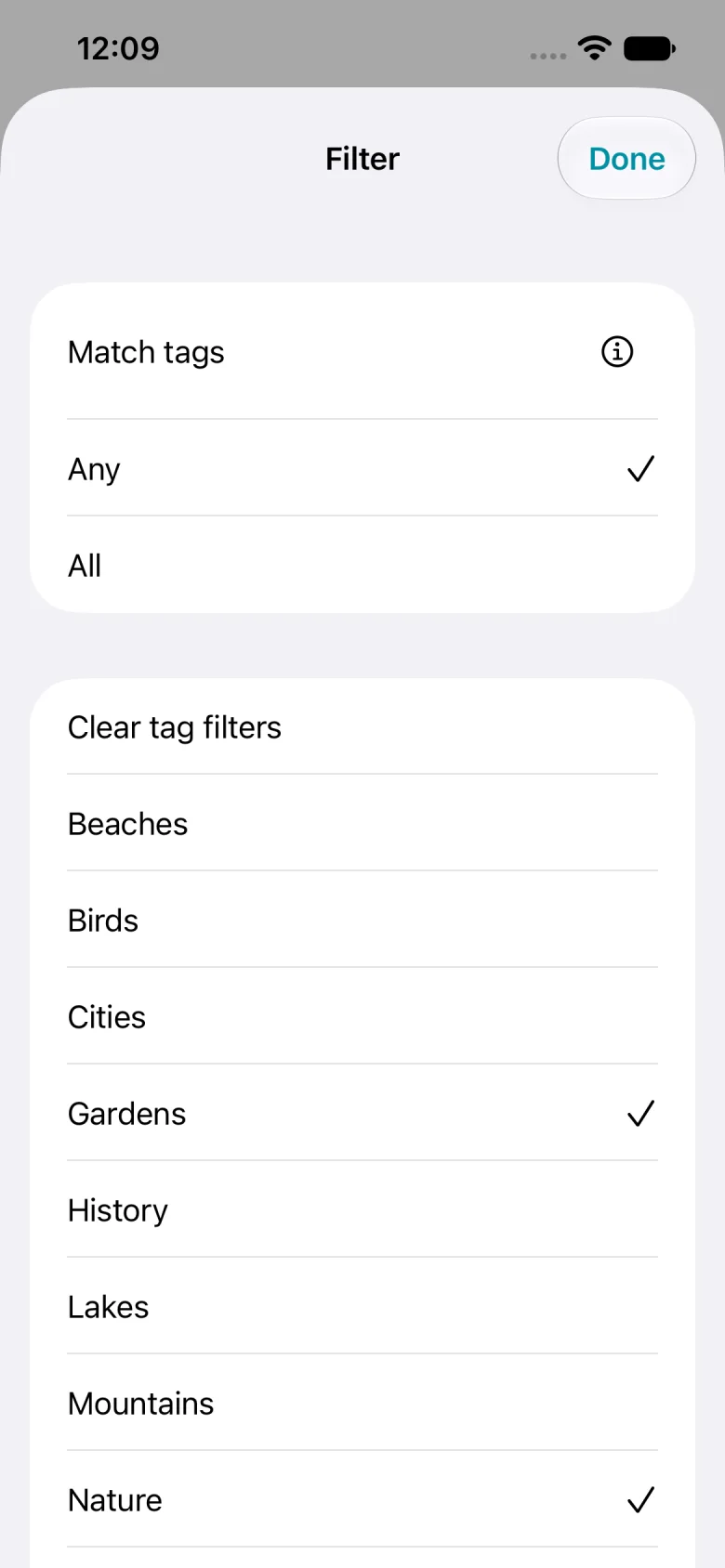
两个标签均已选中。向上滑动可浏览其余标签。
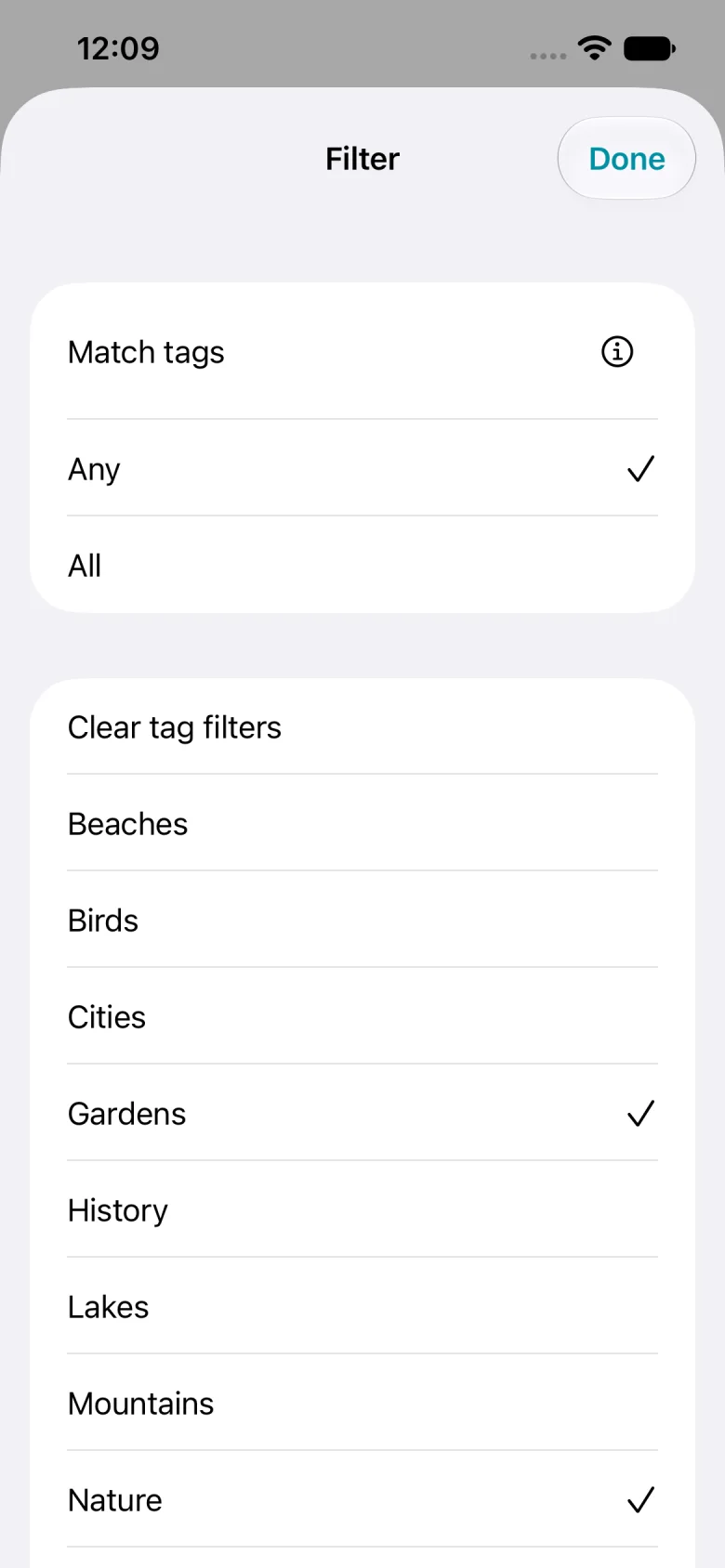
向下滑动返回匹配选项。
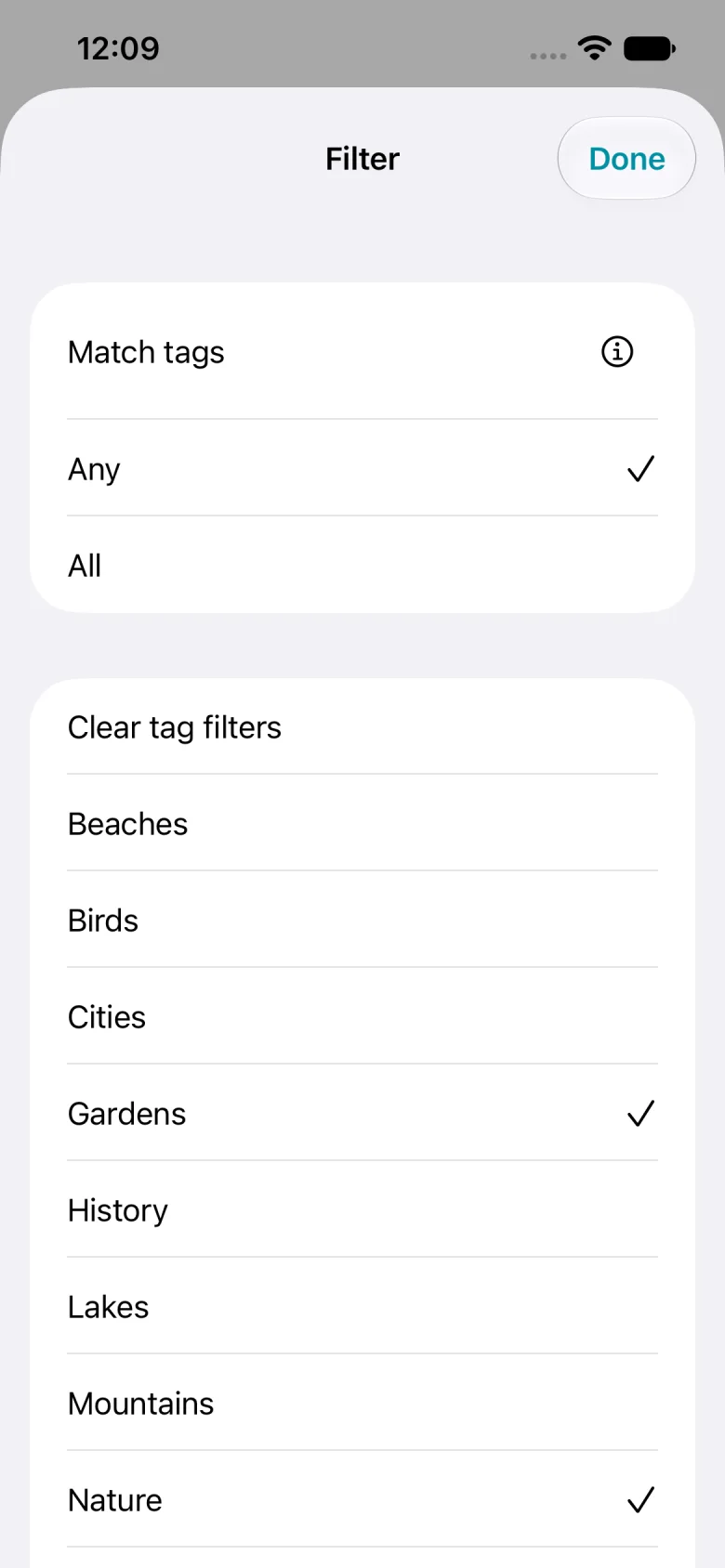
选择“任一”,即可显示带有任一所选标签的视频。
轻点“完成”应用筛选。
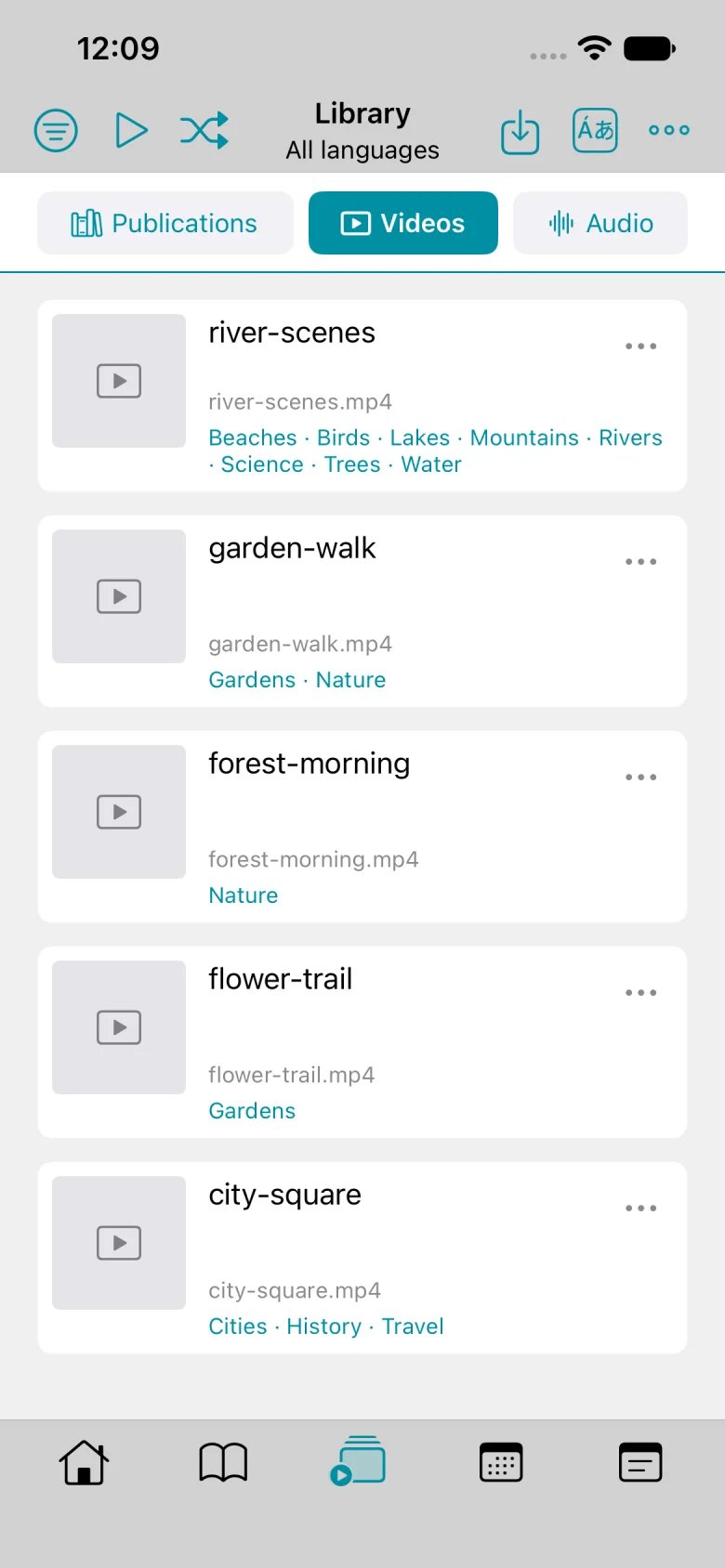
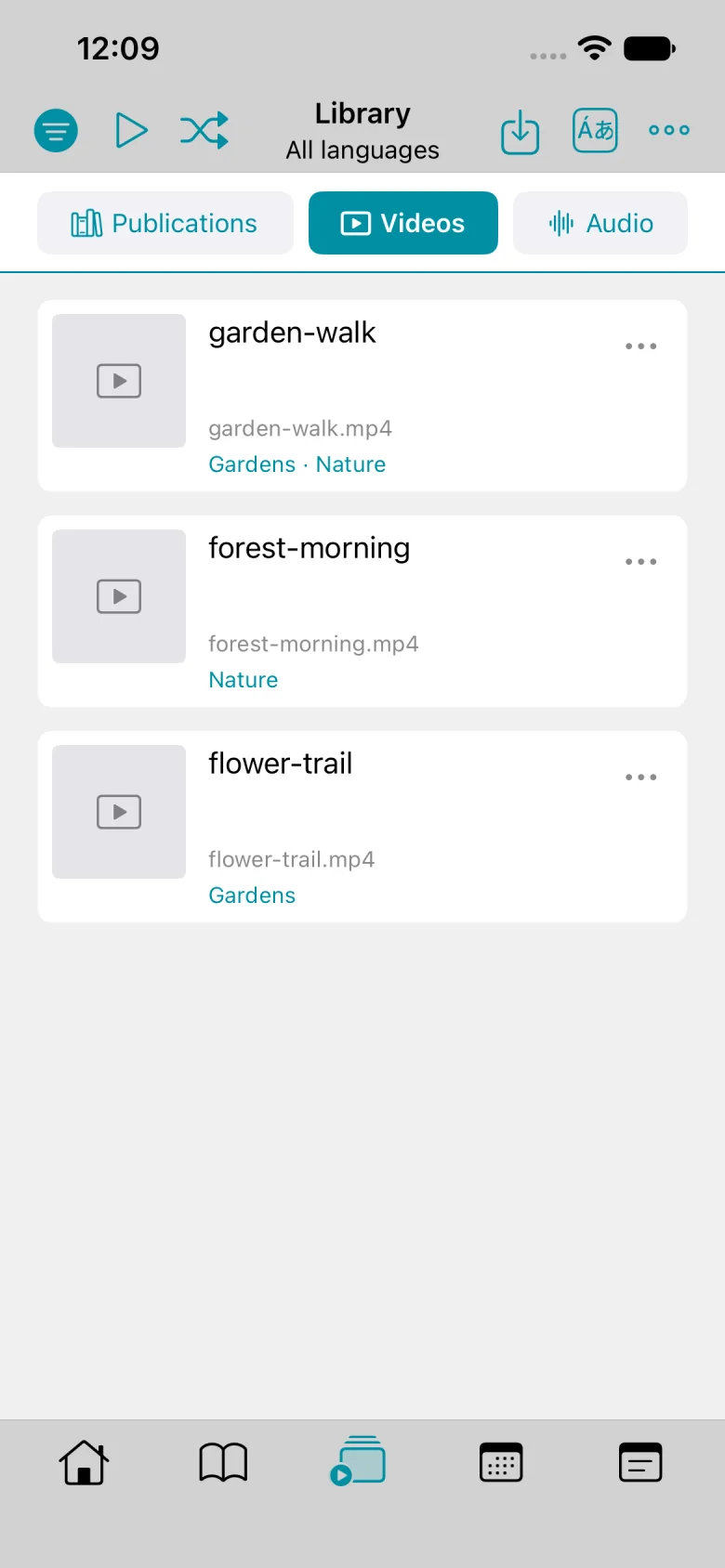
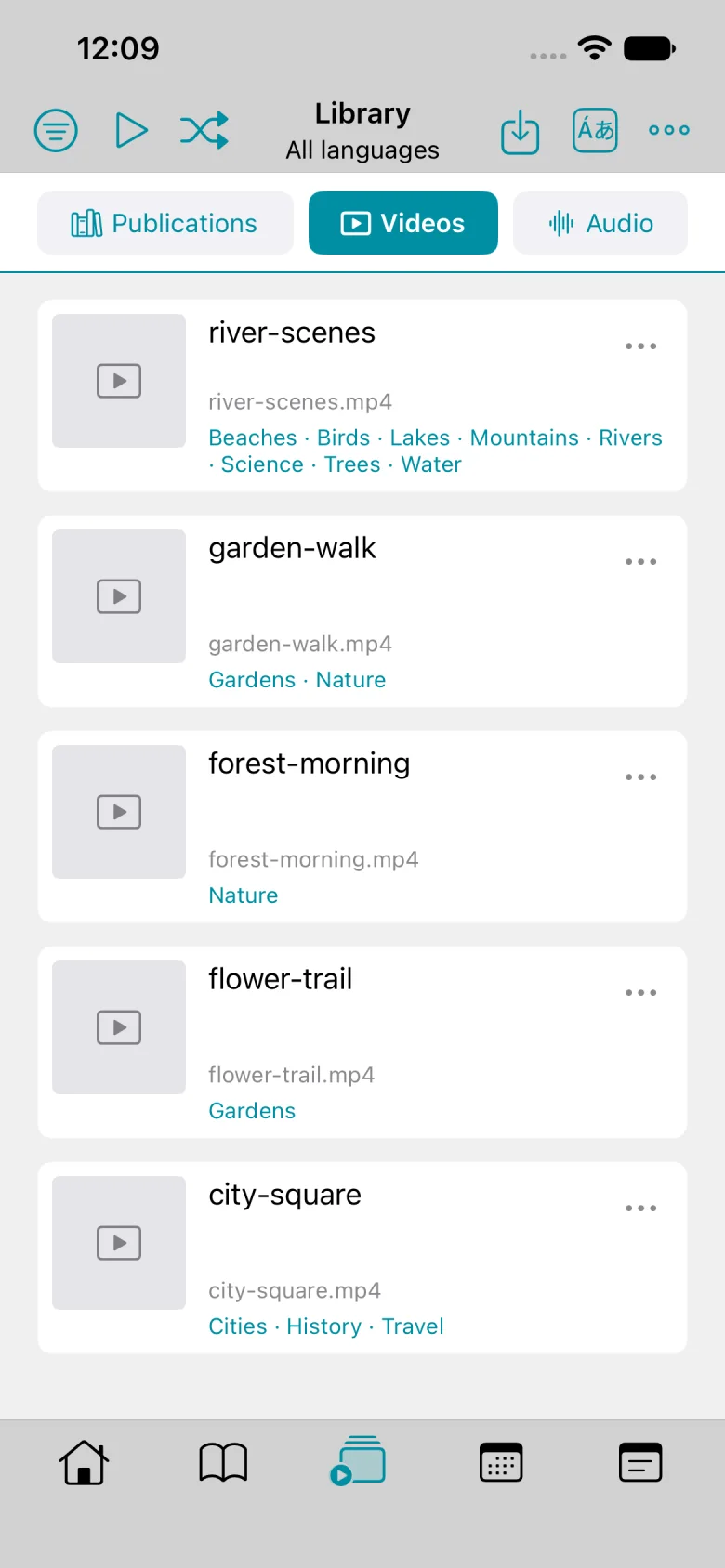
三个示例视频符合条件。轻点“筛选”以更改标签匹配方式。
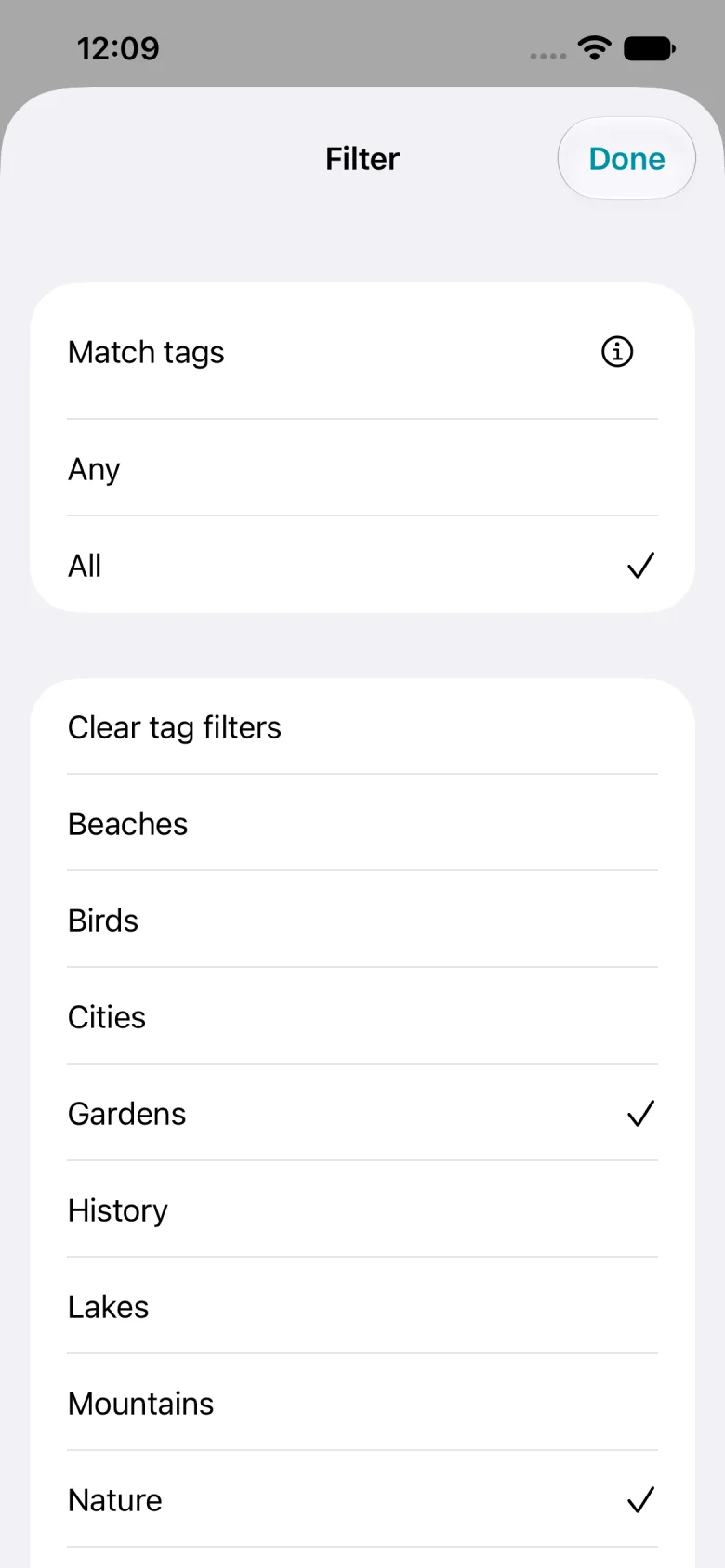
选择“全部”,仅显示同时带有两个标签的视频。
轻点“完成”应用筛选。
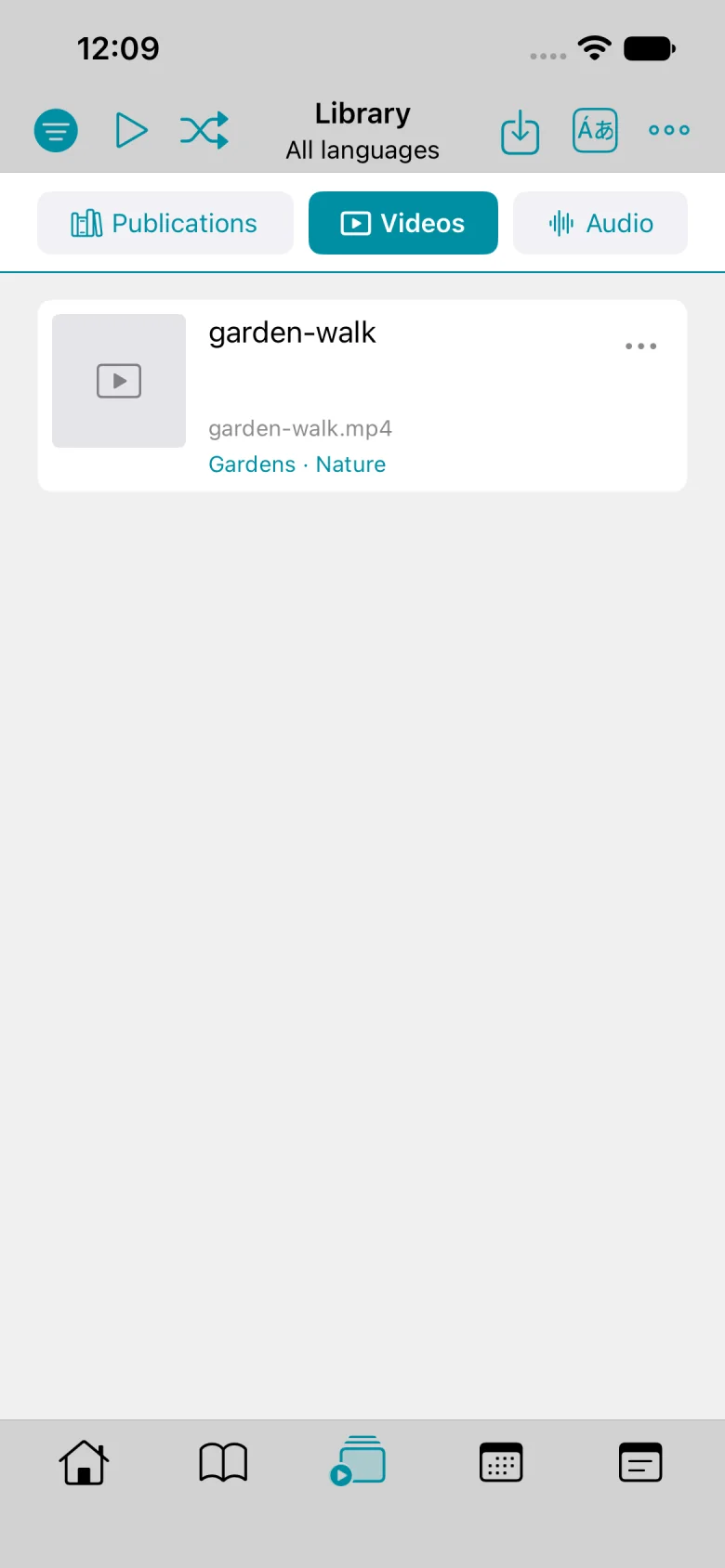
现在只显示同时带有两个标签的视频。再次轻点“筛选”。
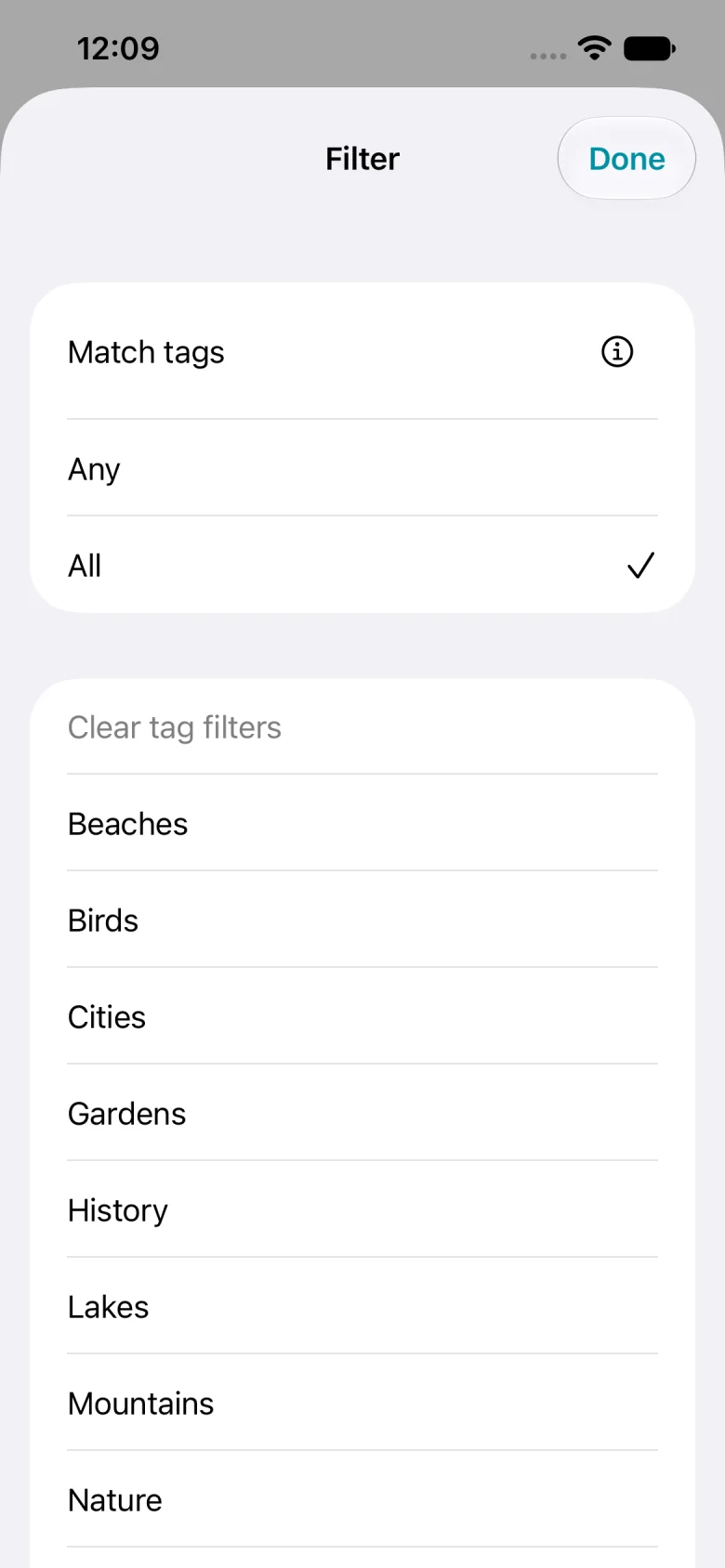
轻点“清除标签筛选”。
轻点“完成”返回“视频”。
完整的视频列表已恢复。
文字步骤
- 在“视频”中轻点“筛选”。滚动浏览标签,选择“花园”和“自然”。
- 选择“任一”,然后轻点“完成”。带有任一所选标签的视频都会显示。
- 再次打开“筛选”,选择“全部”,然后轻点“完成”。仅显示同时带有两个标签的视频。
- 再次打开“筛选”,轻点“清除标签筛选”,然后轻点“完成”以恢复完整列表。
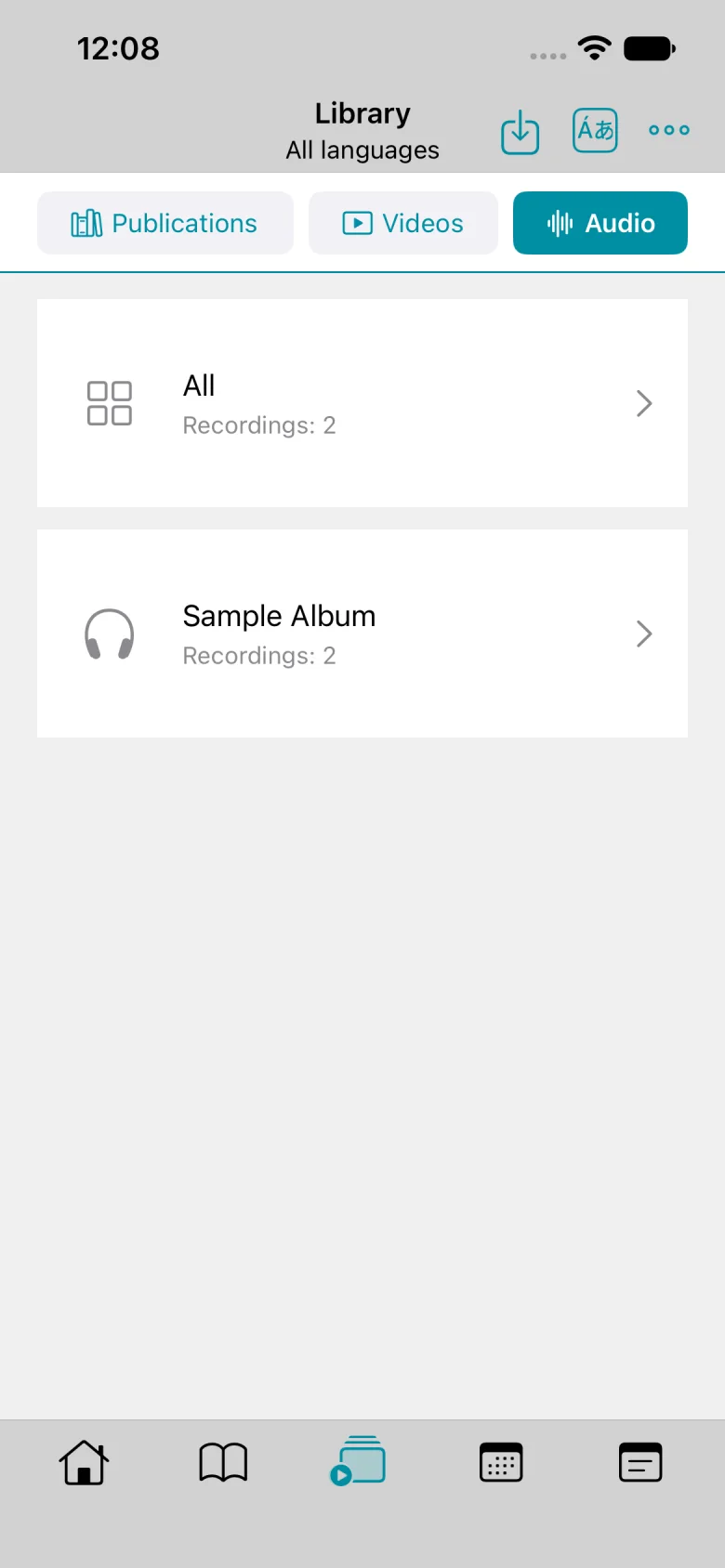
在“音频”中轻点导入图标。音乐文件需要符合应用要求的艺术家元数据。
导入 MP3 文件或音频 ZIP 时,选择“音频”。
在“文件”中选择示例 MP3。
轻点“打开”开始导入。
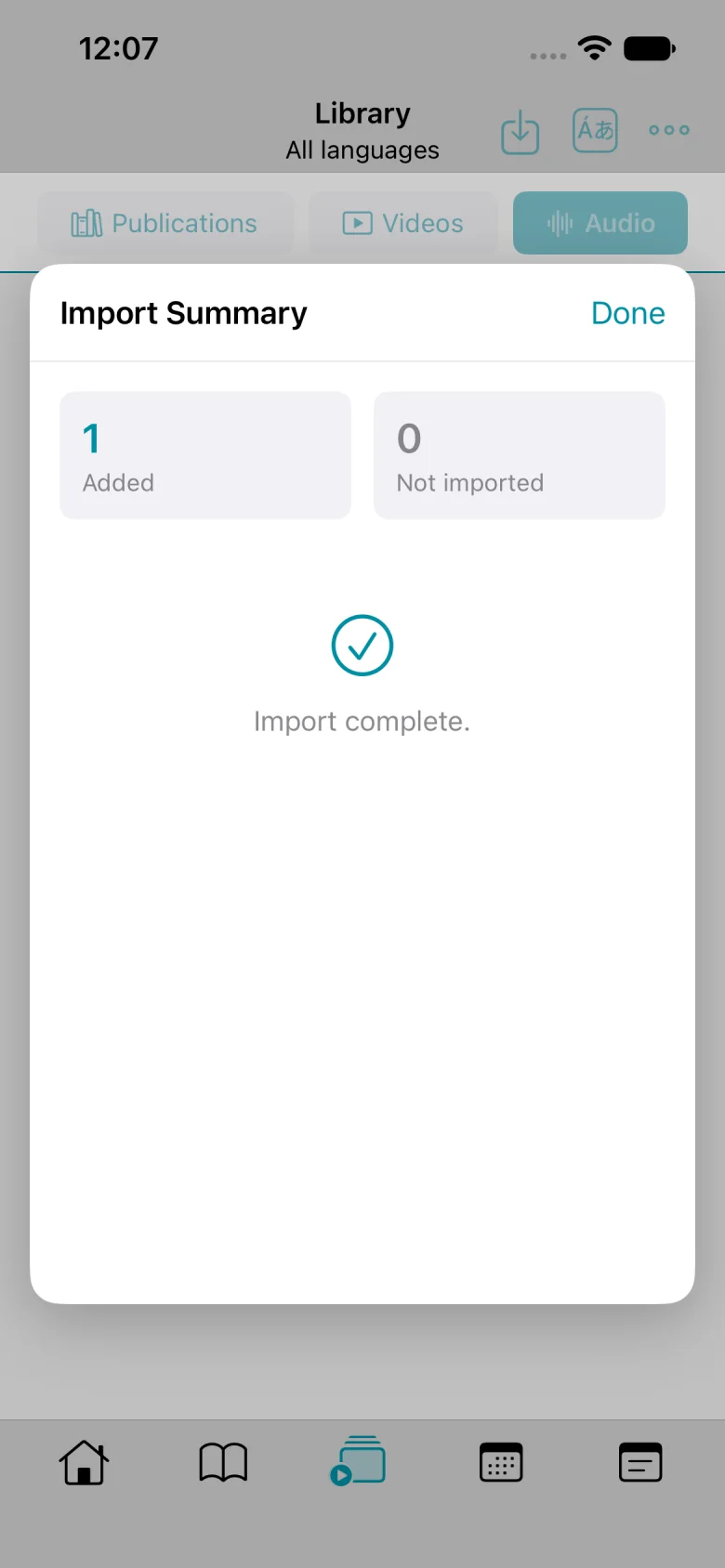
导入摘要显示已导入一首曲目。轻点“完成”返回“音频”。
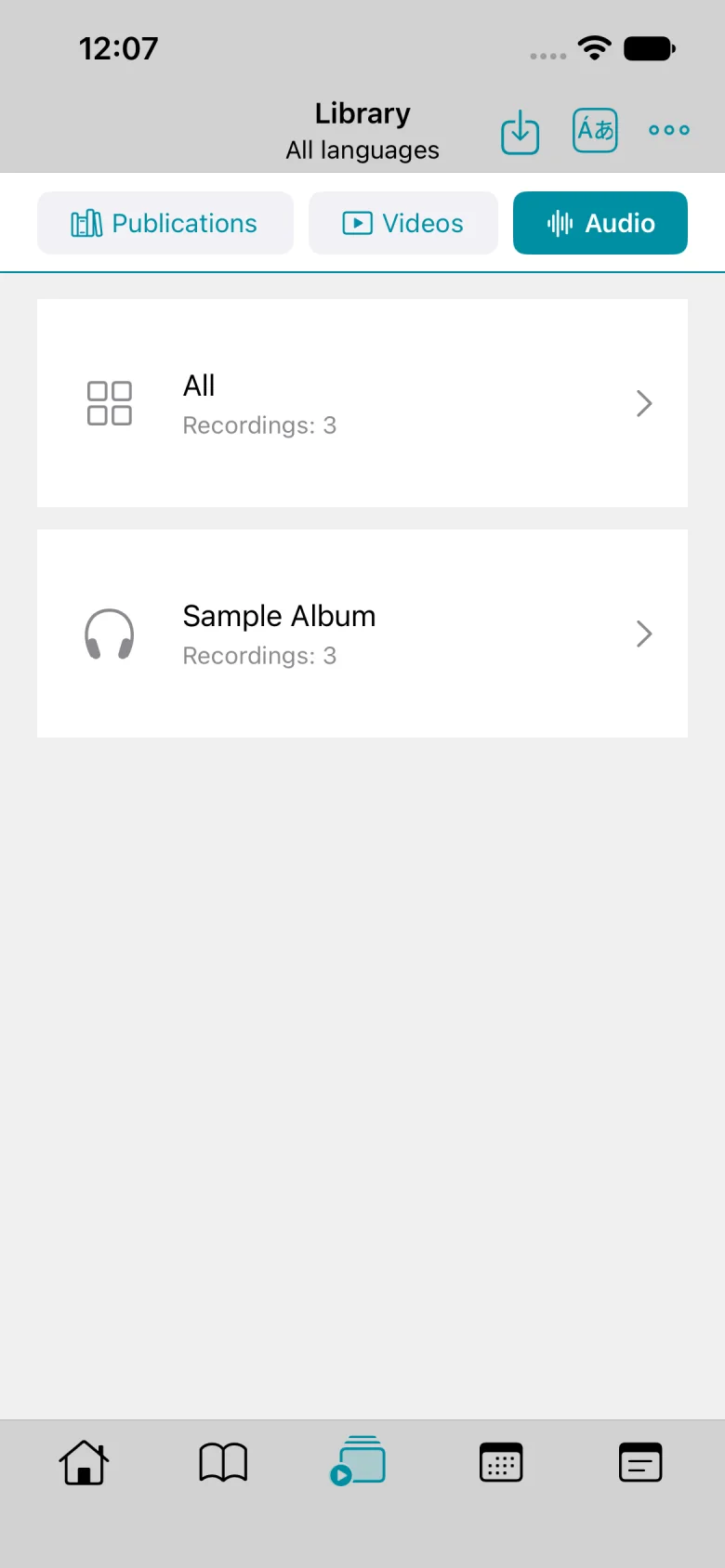
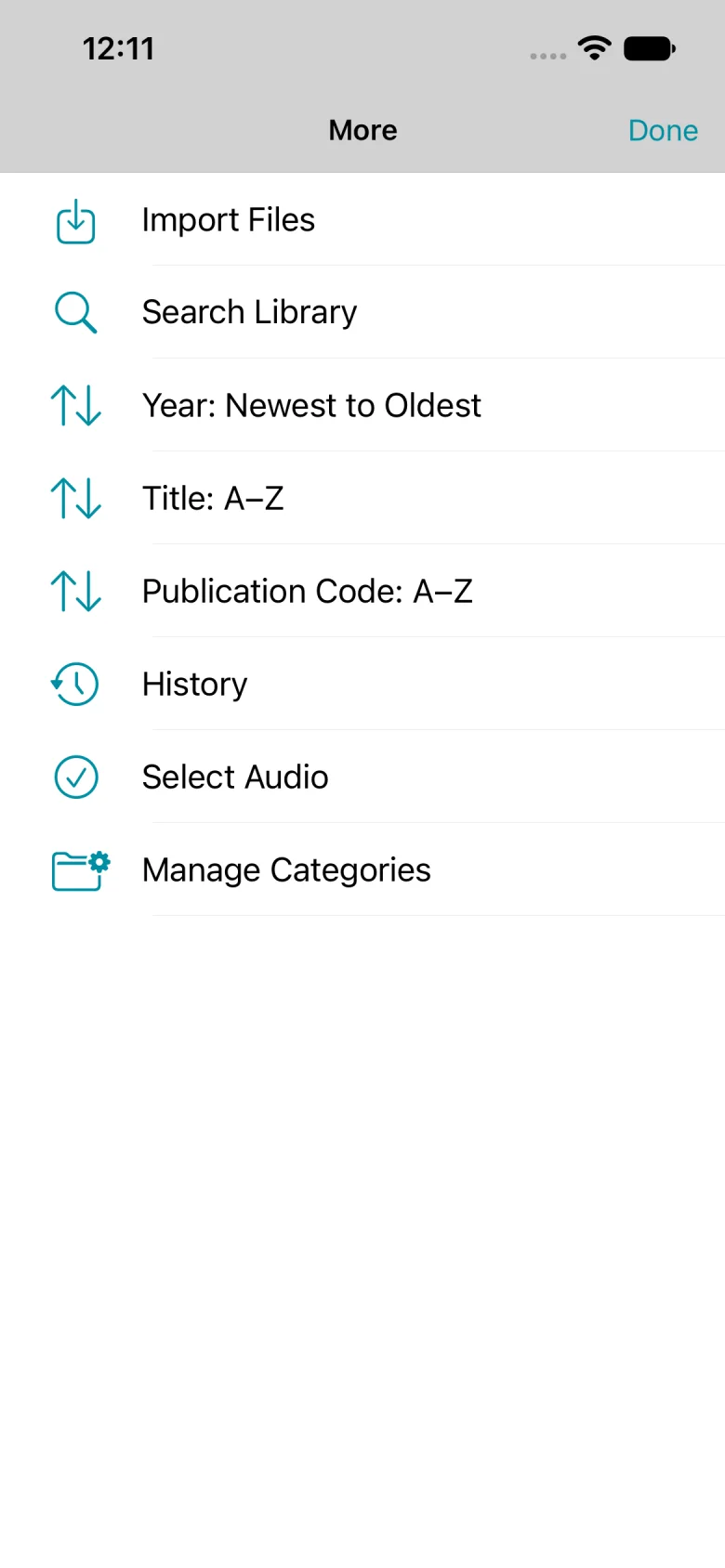
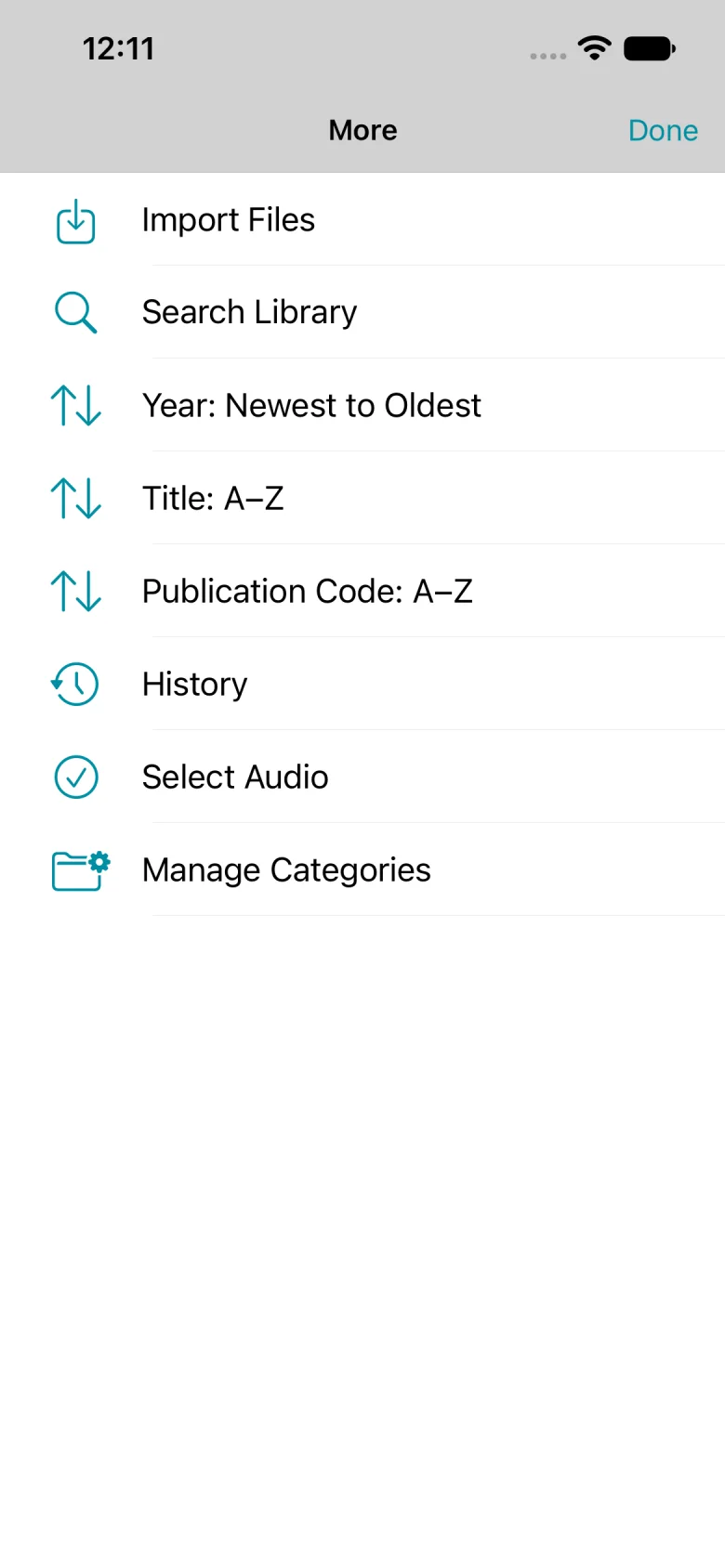
曲目已加入“音频”。轻点“更多”(⋯)以整理分类。
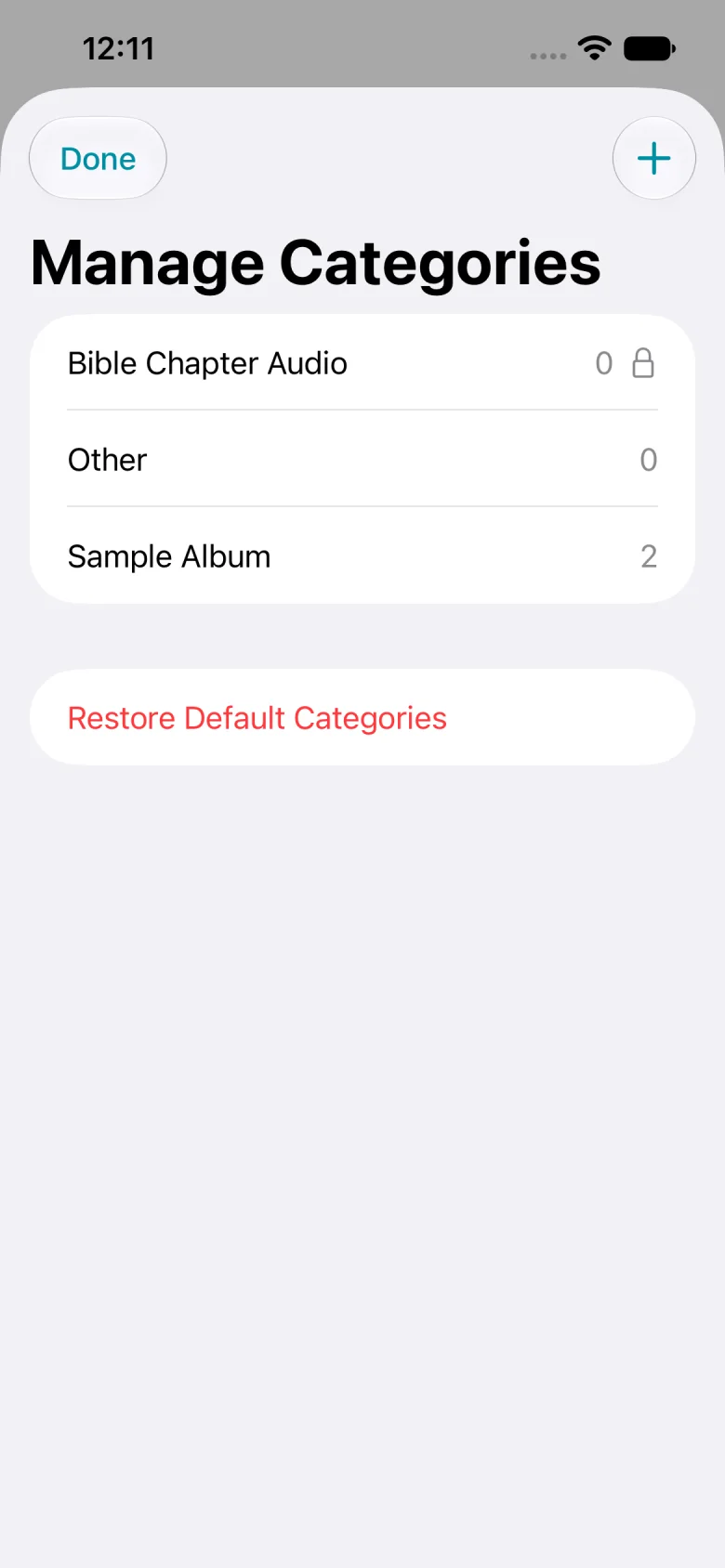
轻点“管理分类”。
轻点“示例专辑”以更改名称。
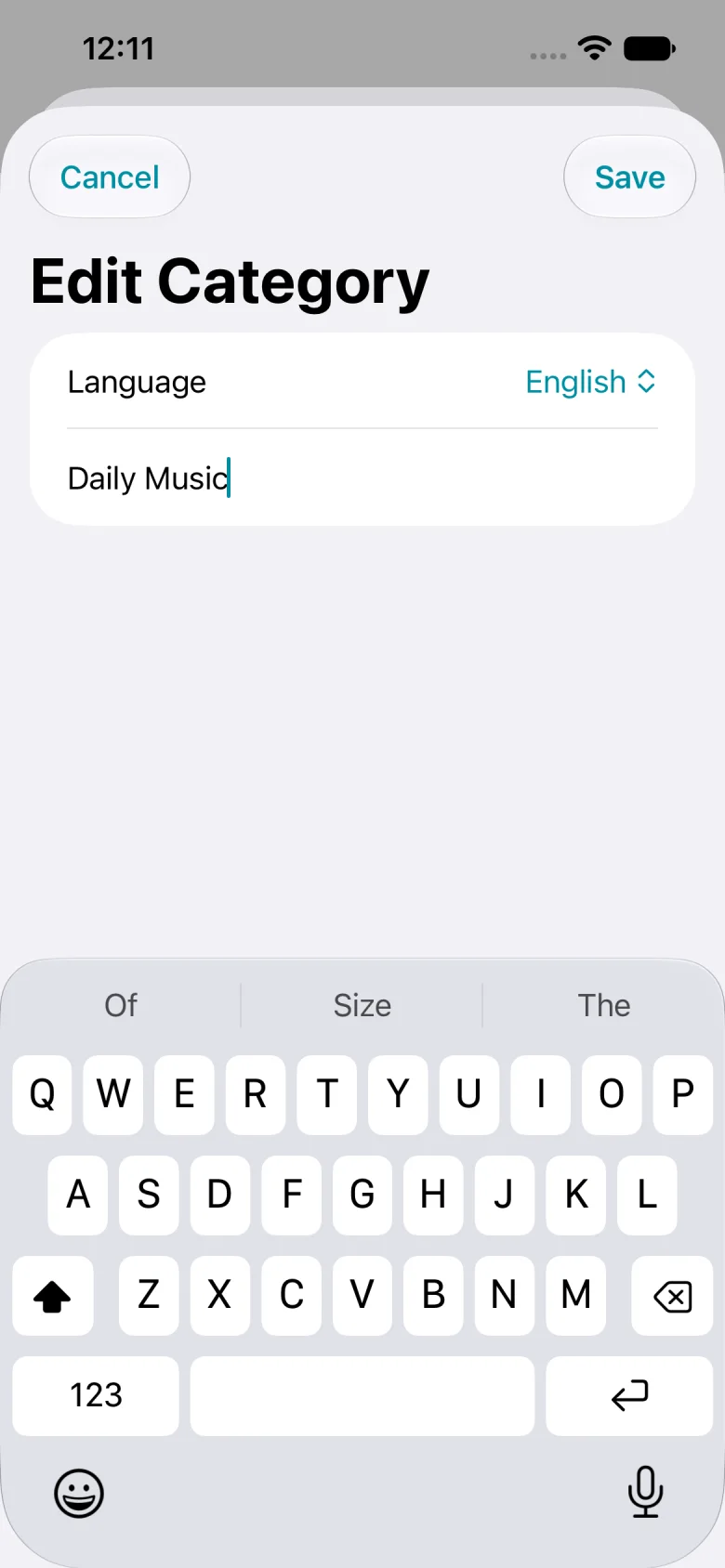
输入“每日音乐”,然后轻点“保存”。
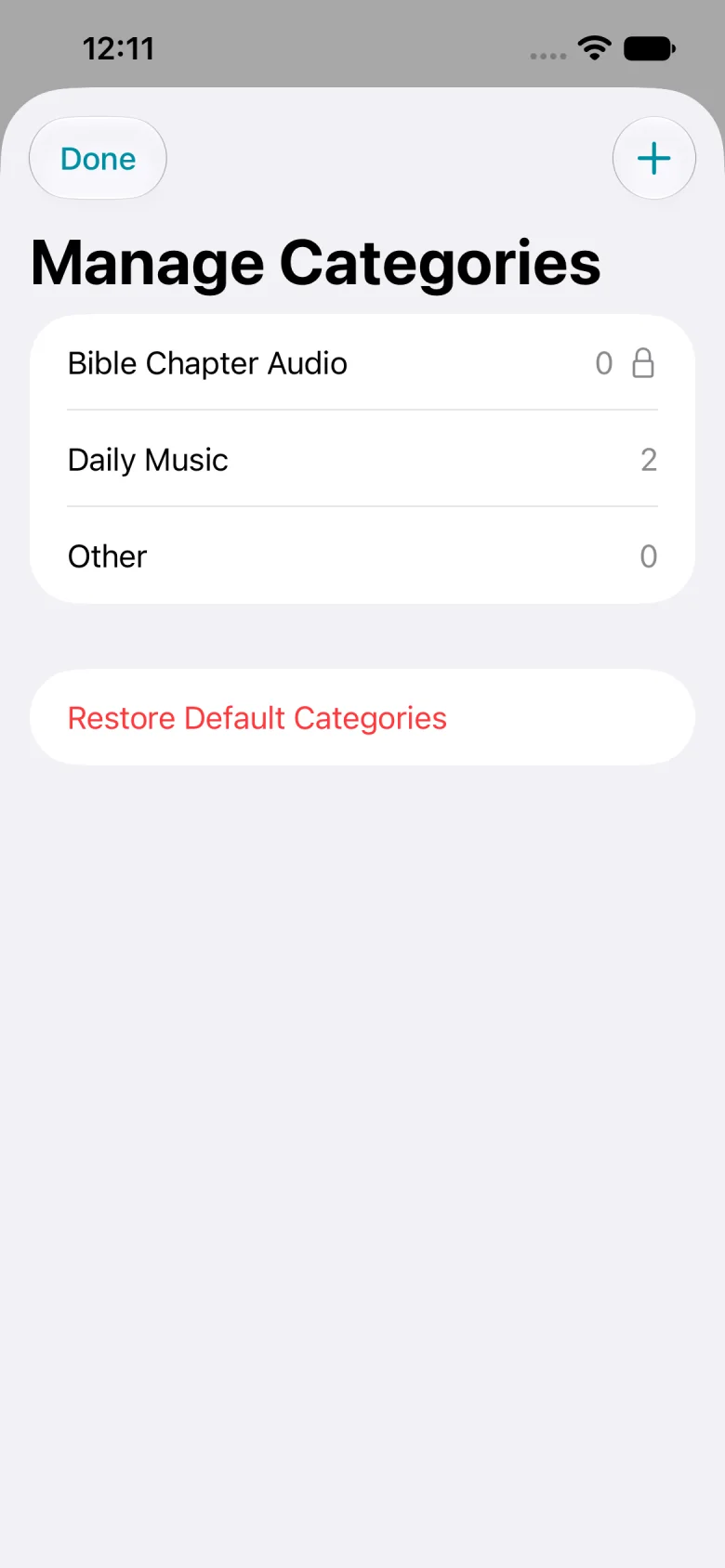
列表中会显示“每日音乐”。轻点加号添加分类。
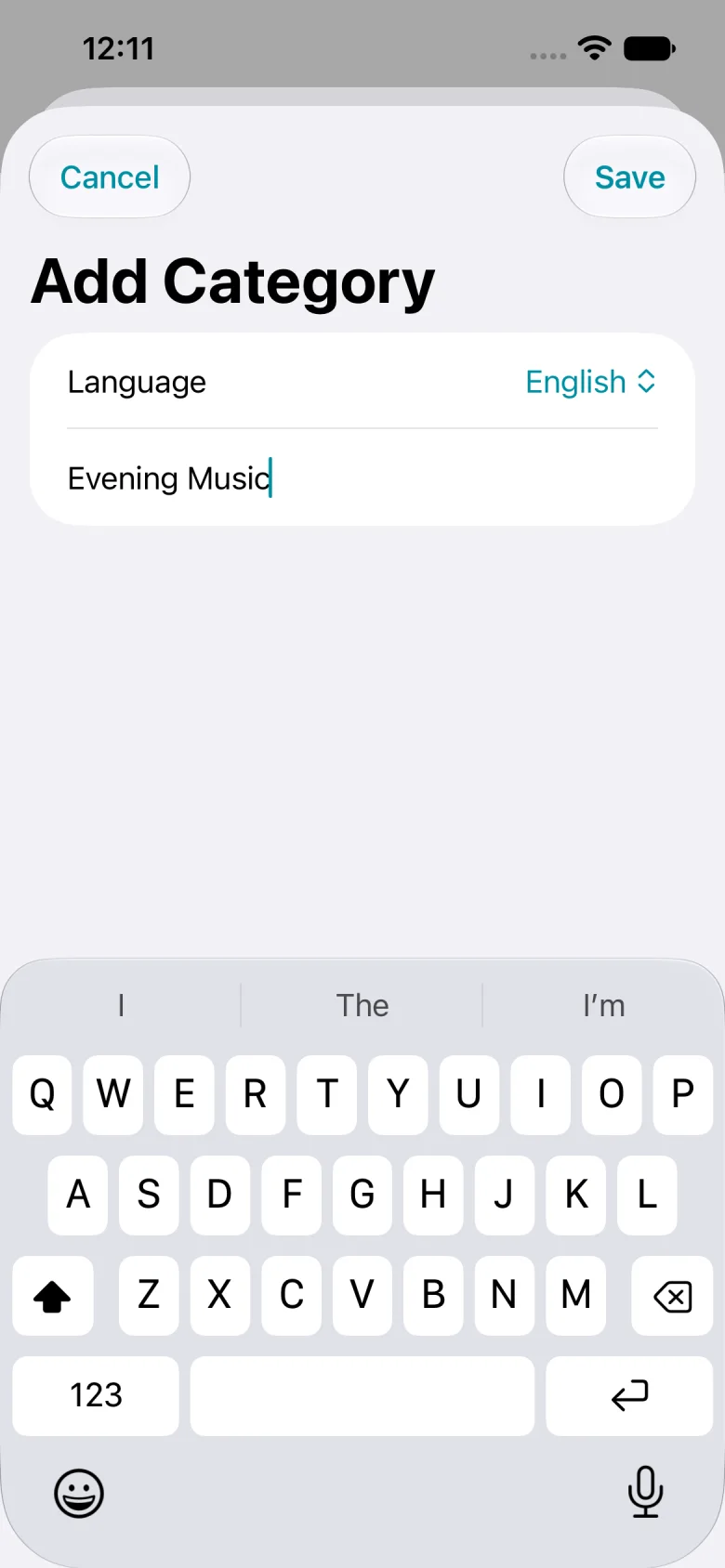
输入“晚间音乐”,然后轻点“保存”。
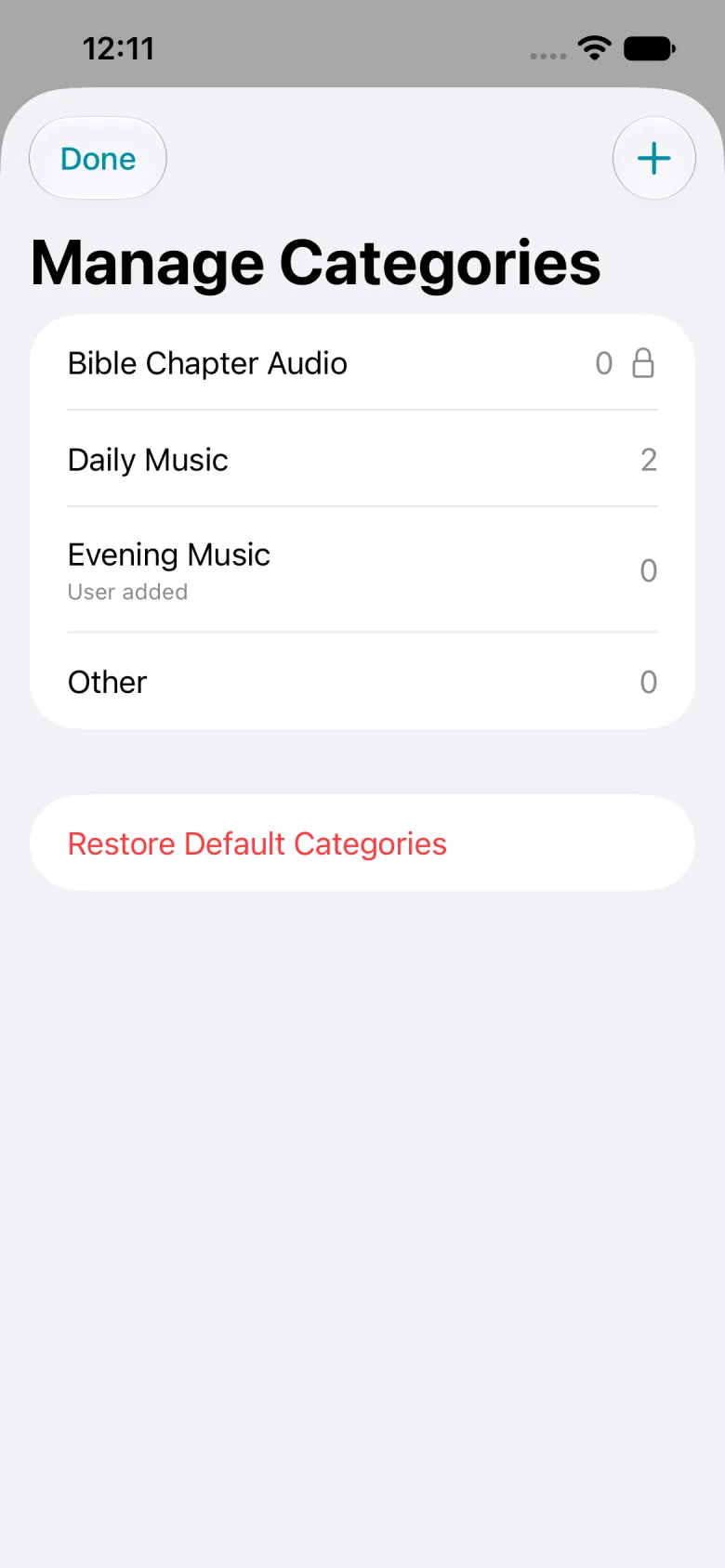
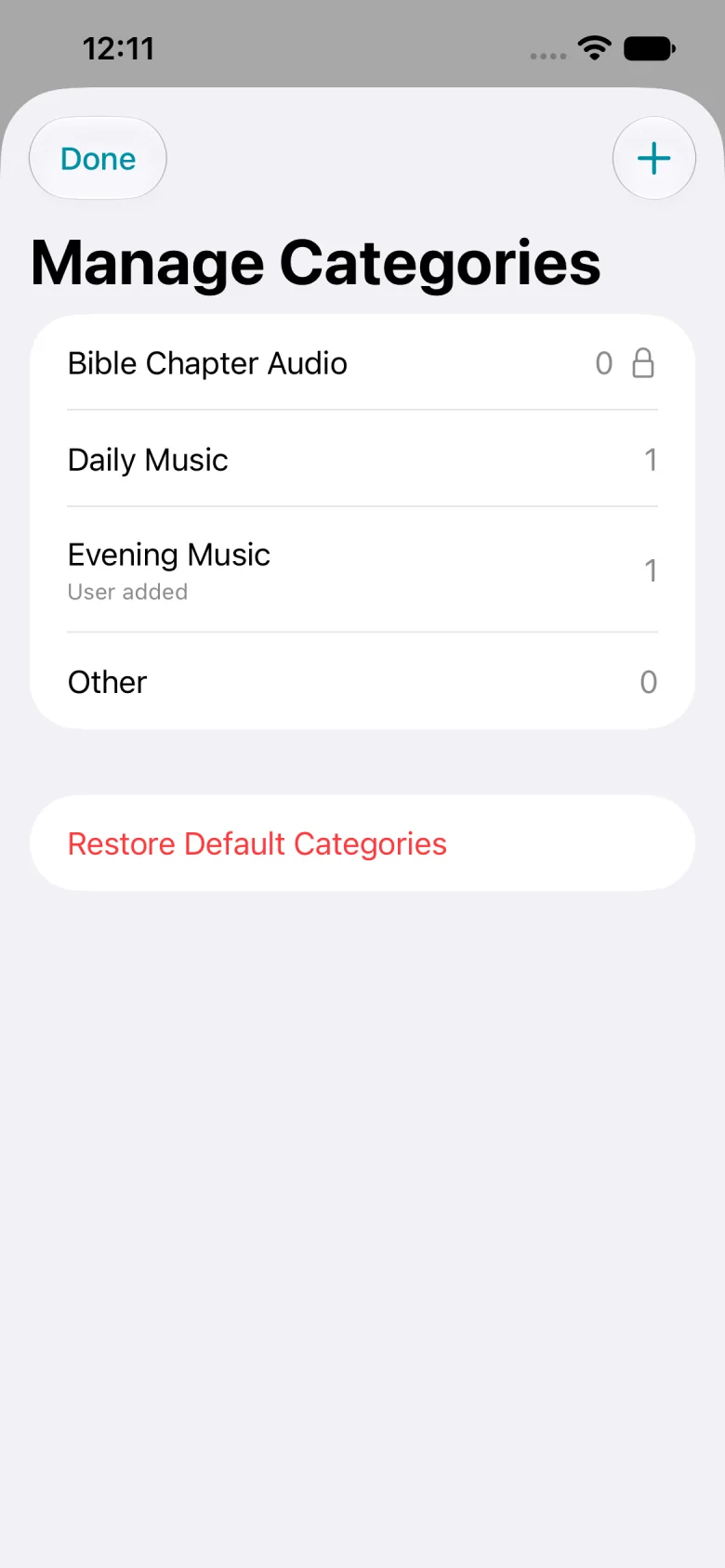
列表中会显示“晚间音乐”。轻点“完成”返回“音频”。
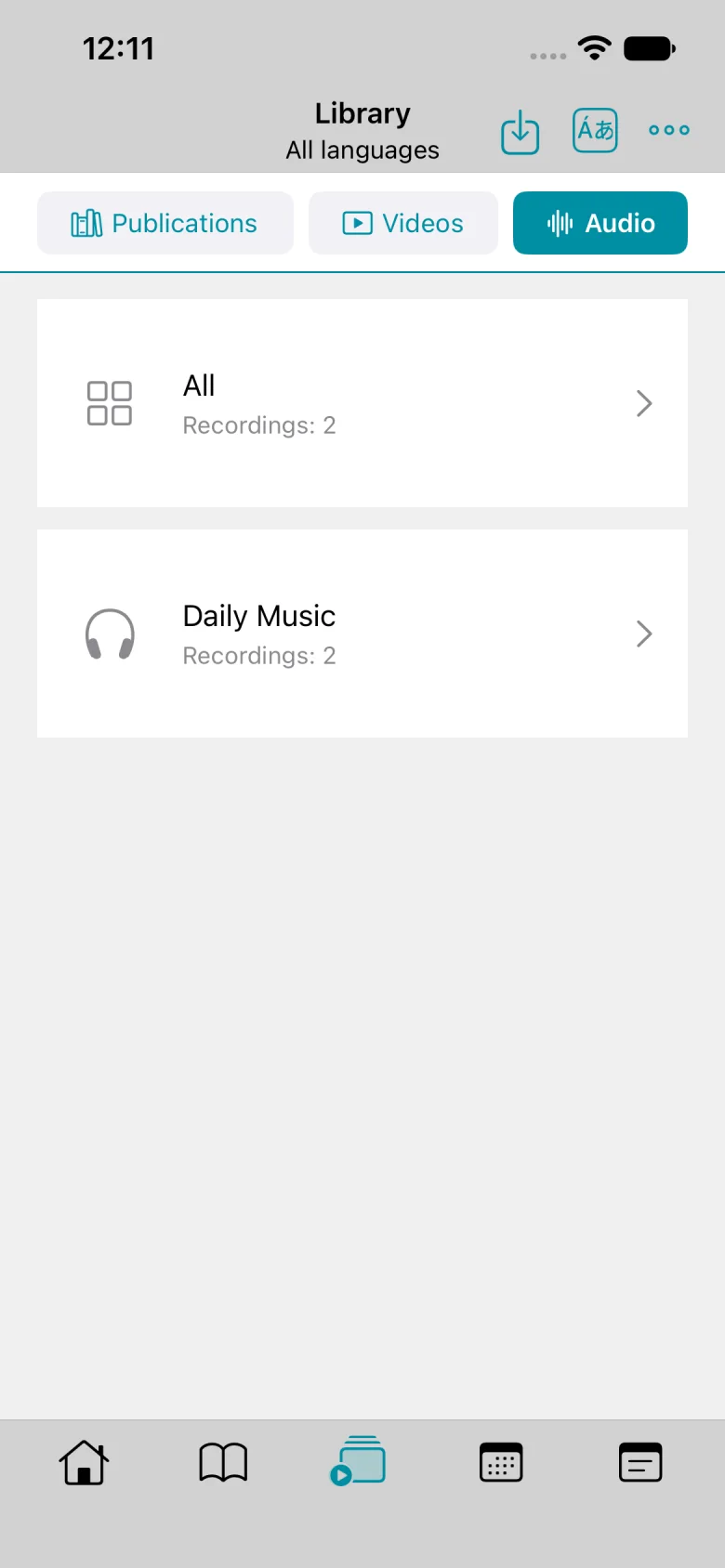
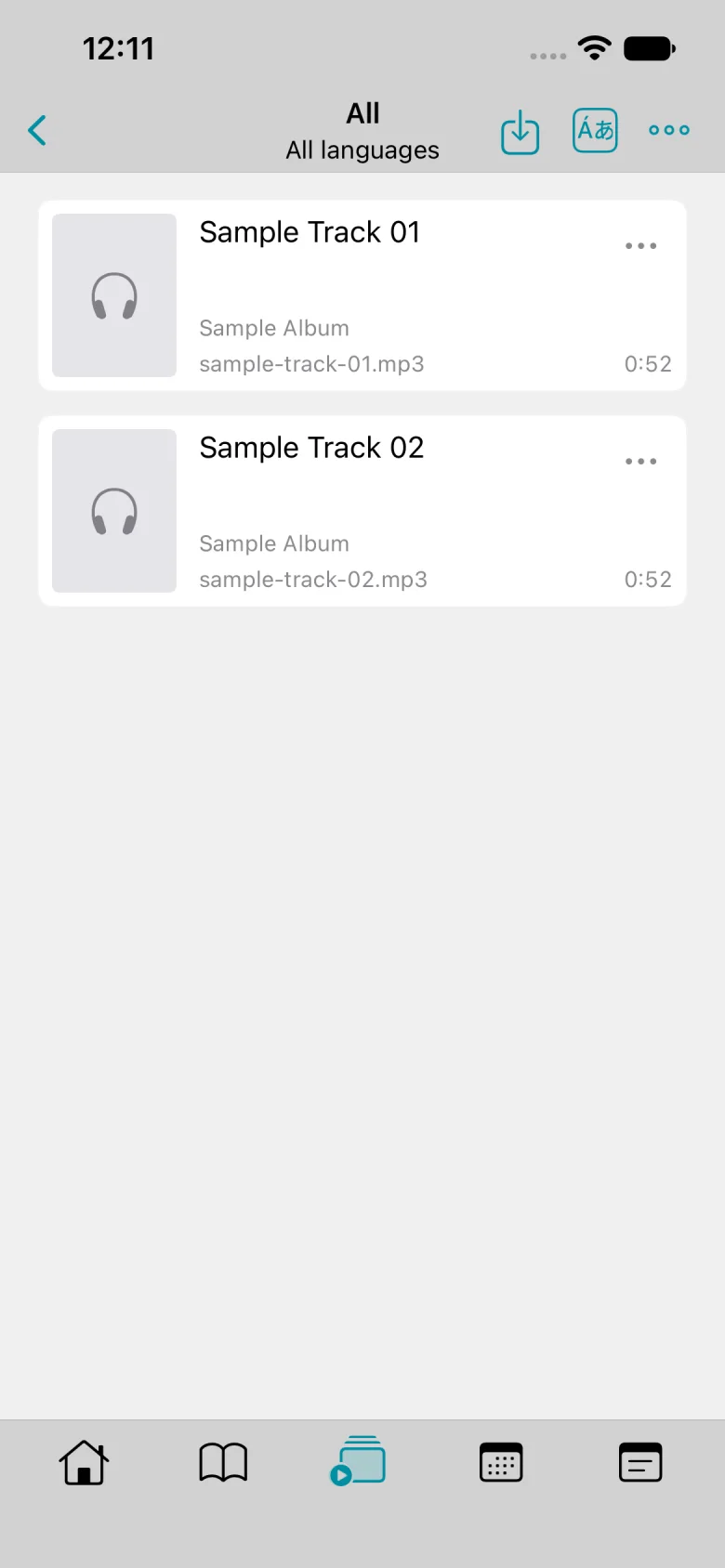
打开“全部”查看曲目。
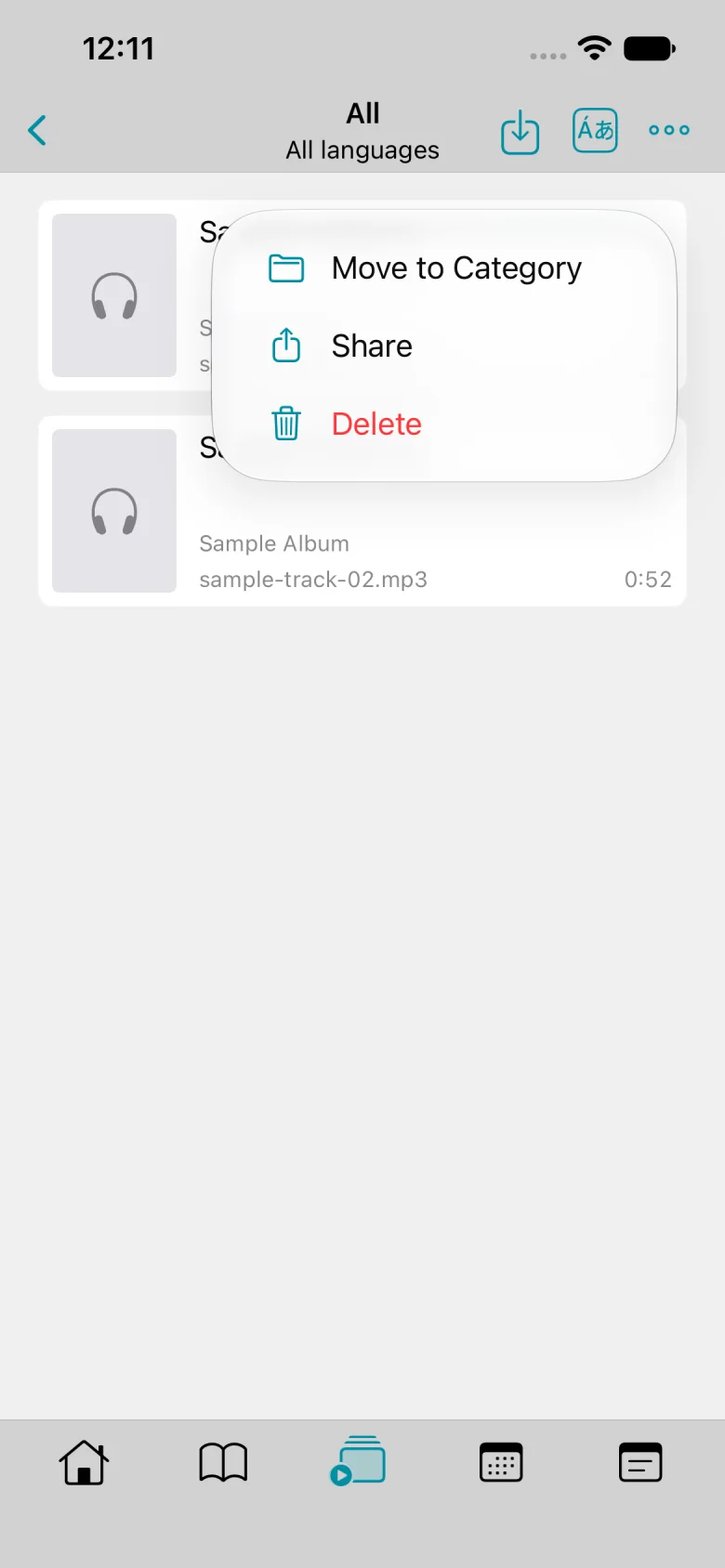
轻点示例曲目的“更多”按钮。
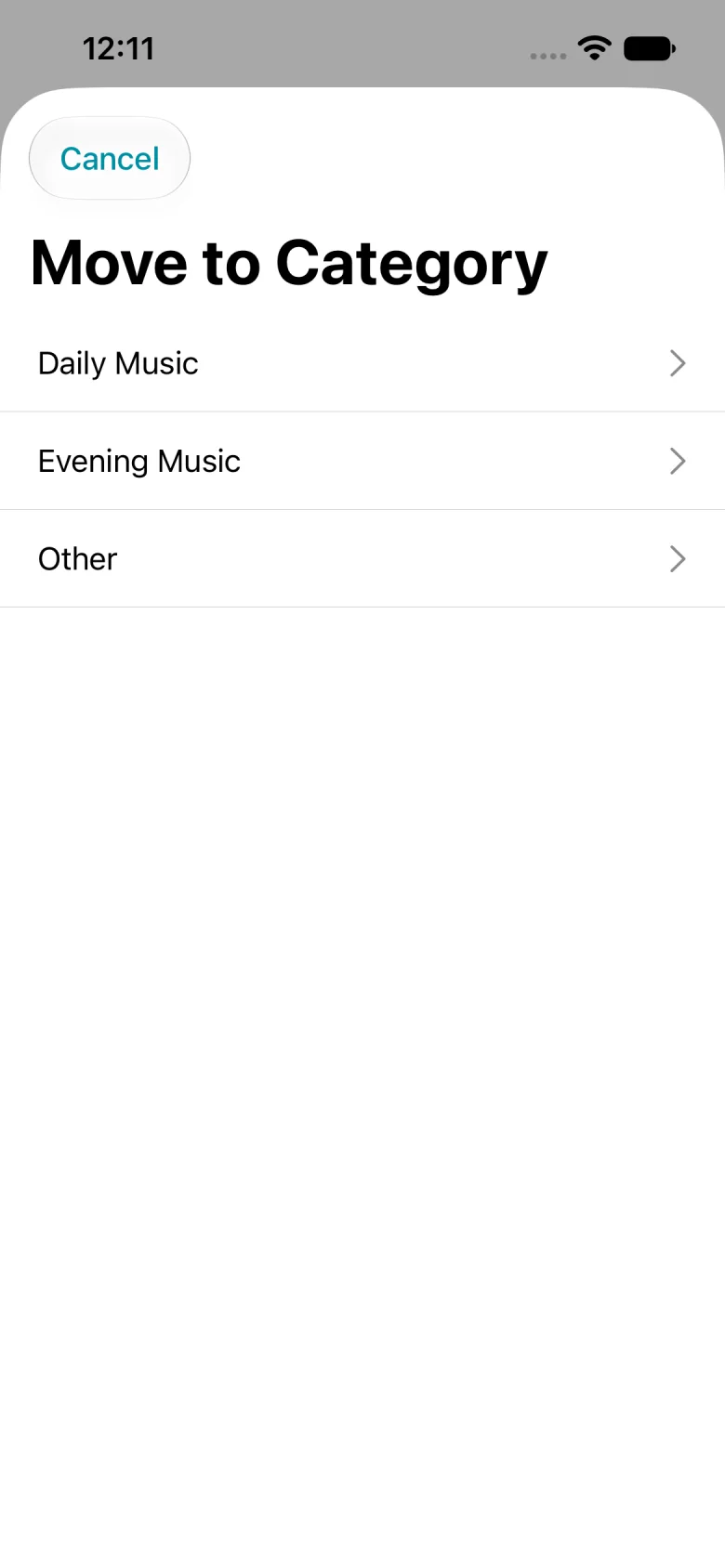
轻点“移到分类”。
选择“晚间音乐”。
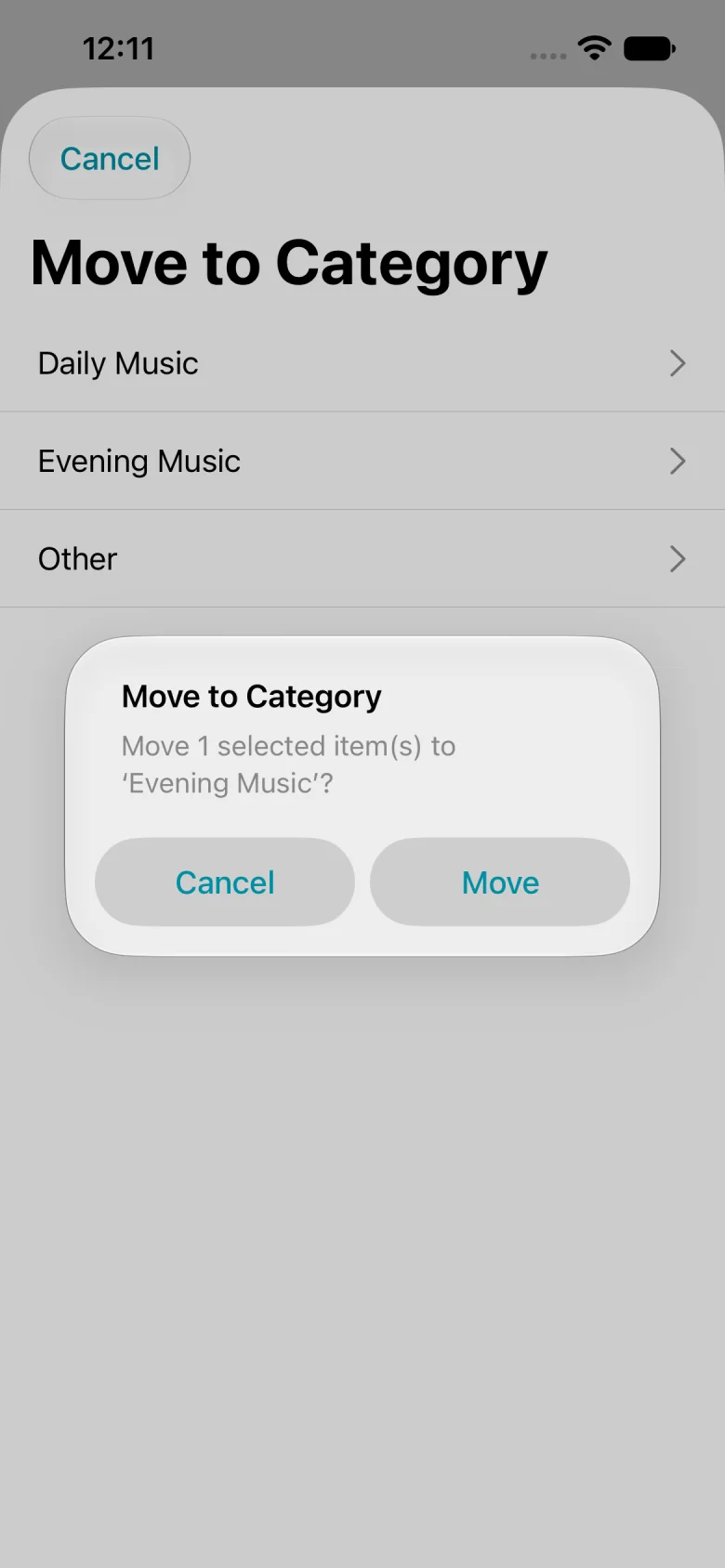
轻点“移动”以确认。
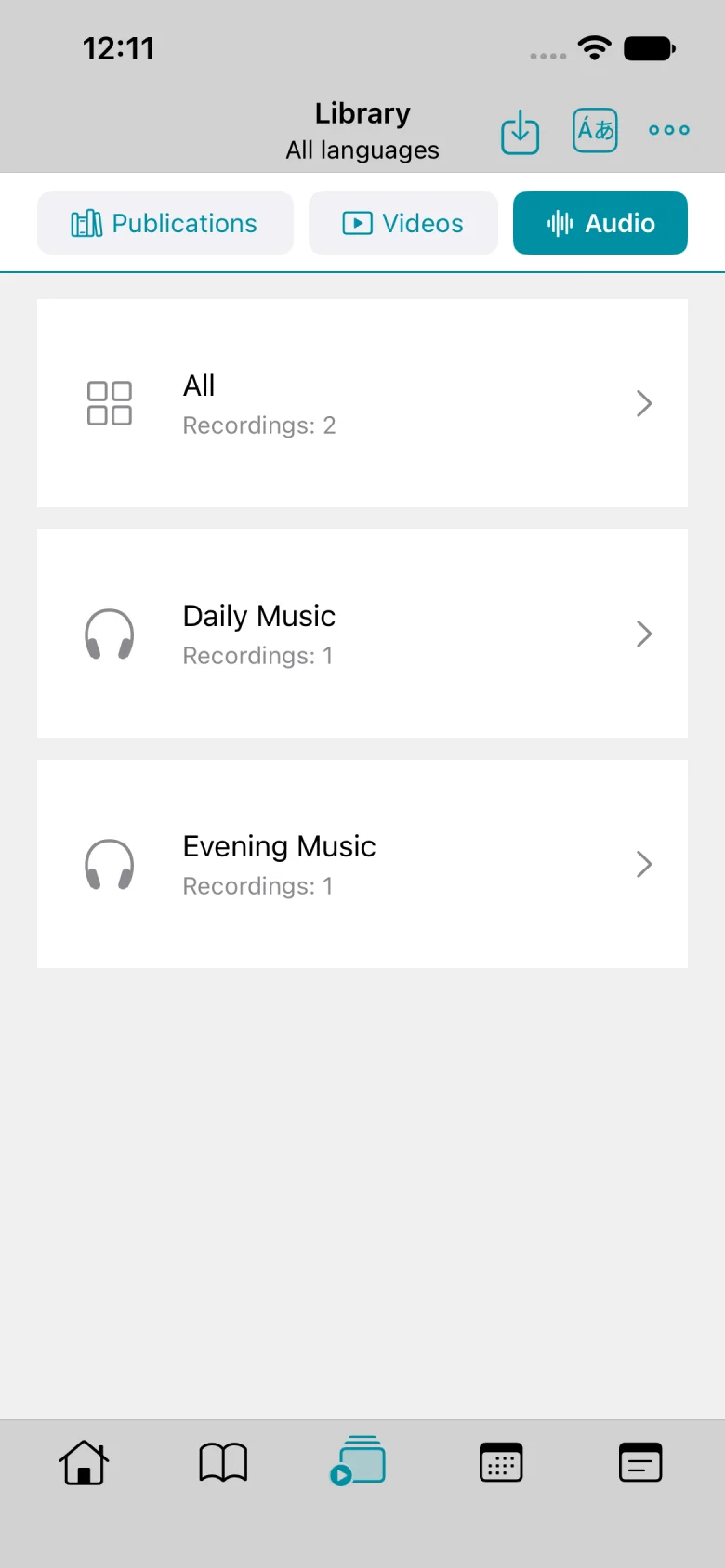
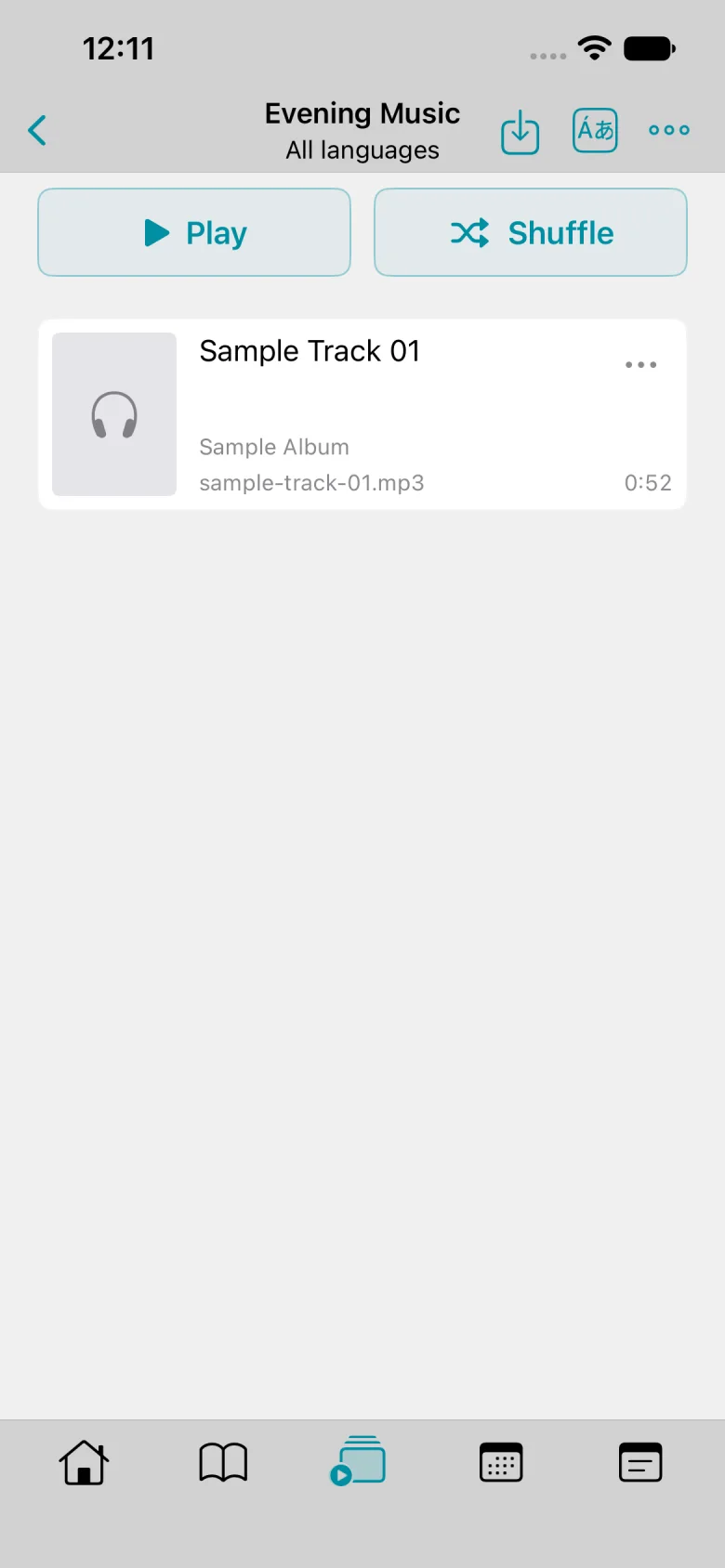
打开“晚间音乐”查看移动结果。
曲目现已显示在“晚间音乐”中。轻点“更多”以恢复默认分类。
再次打开“管理分类”。
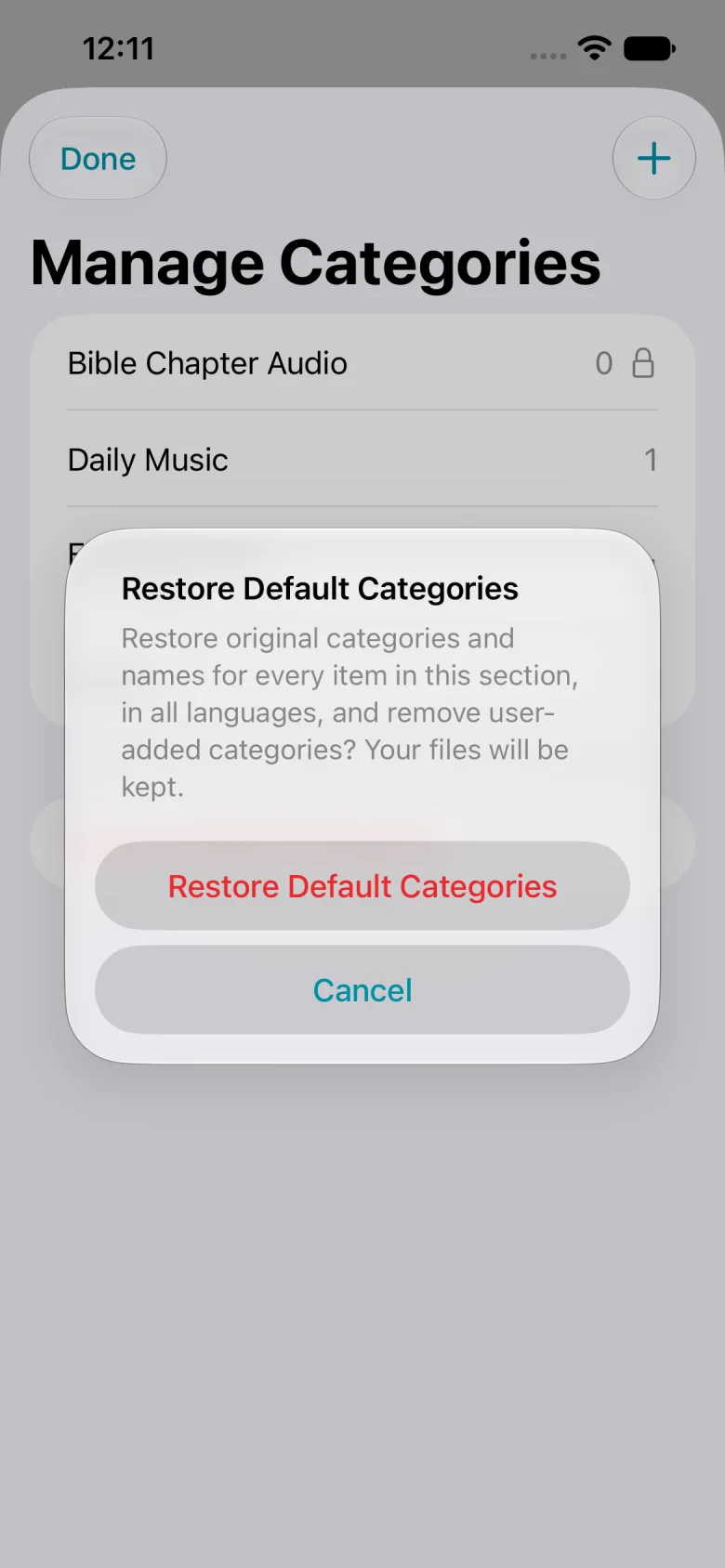
轻点“恢复默认分类”。
确认后会恢复原始分类名称和归属。
“示例专辑”已恢复,曲目也已归回此分类。自建分类会被移除,文件会保留。
文字步骤
- 轻点导入图标,选择“音频”,然后选择 MP3 文件或一个 ZIP。音乐文件需要符合应用要求的艺术家元数据。
- 在“音频”中打开“更多”,选择“管理分类”。轻点“示例专辑”,输入“每日音乐”并保存。轻点加号新建并保存“晚间音乐”。
- 轻点“完成”并打开“全部”。打开曲目的“更多”菜单,选择“移到分类”,然后选择“晚间音乐”并确认。
- 在“管理分类”中轻点“恢复默认分类”并确认。原始分类和归属会恢复,文件会保留。